Flow anlegen
Die Advannced Notification App erzeugt in Business Central für jede ausgelöste Benachrichtigung sogenannte "External Business Events". Diese Events können in z.B. Power Automate weiter verarbeitet werden.
Um Ihnen den Einstieg zu erleichtern, stellen wir eine Power Automate Flow-Vorlage zur Verfügung.
Download-Link: Power Automate Flow Vorlage herunterladen
Nutzen Sie die offizielle Dokumention von Microsoft um die Vorlage zu importieren.
Nach dem Import ist der Flow in Ihrer Liste "Meine Flows" verfügbar.
Das External Business Event
Das Event, welches von Business Central erzeugt wird enthält die folgenden strukturierten Daten:
{
  "NotificationRuleId": 123,
  "RecipientMail": "test@example.com",
  "RecipientName": "John Doe",
  "RecipientLanguage": "ENU"
}
Anhand dieser Daten kann die zugrundeliegende Benachrichtigung abgefragt und der Empfänger ausgemacht werden.
Die Vorlage
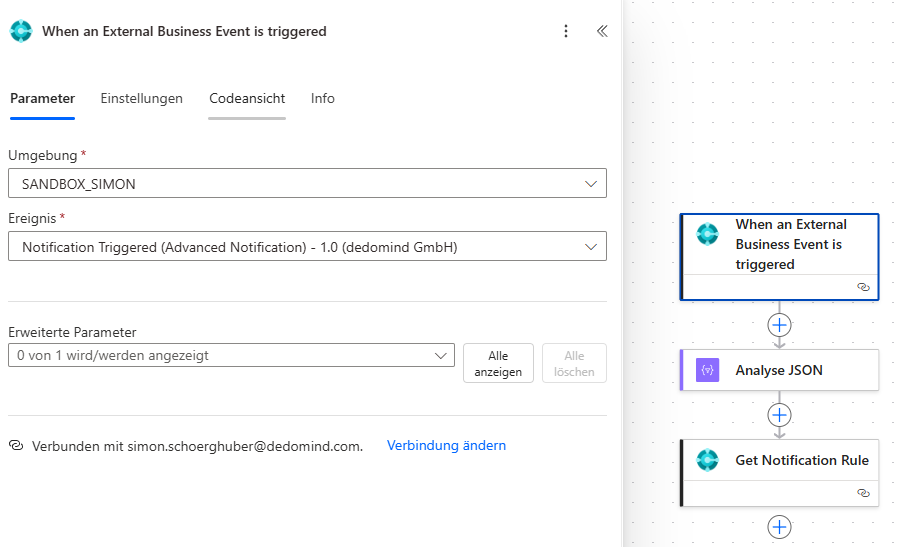
Der Power Automate Flow startet somit, wenn ein External Business Event ausgelöst wird. Der Erste Schritt ist es die strukturierten Daten in Power Automate zu parsen. Dazu wird der "Analyse JSON" Knoten genutzt. Nach diesem Knoten hat man in den dynamischen Werten von Power Automate Zugriff auf die strukturierten Daten.
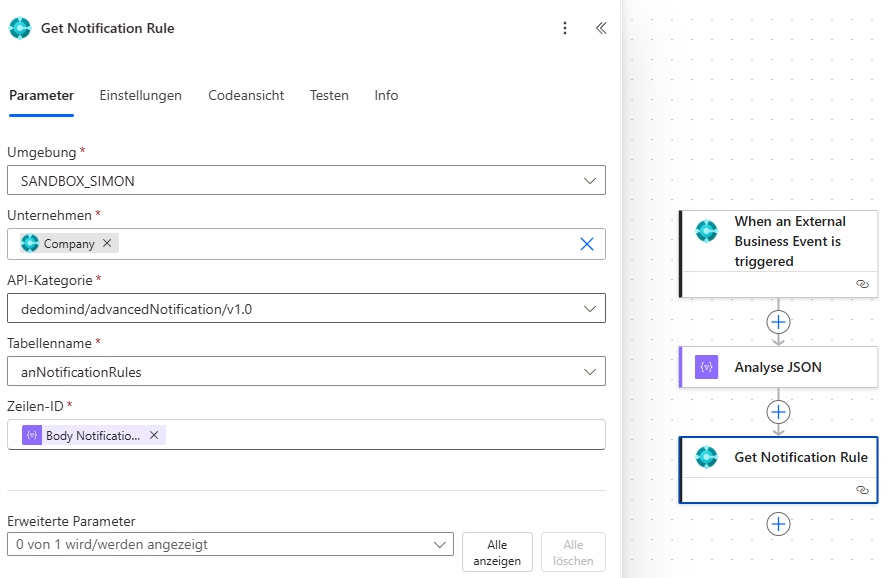
Im nächsten Schritt kann die zugrundliegende Benachrichtungen aus Business Central abgerufen werden. Das übernimmt der "Get Notification Rule"-Knoten.
Der nächste Knoten hat nun Zugriff auf den Empfänger und die Daten der Benachrichtigung. Damit kann nun der Flow zu Ende gebaut werden. Ein möglicher Knoten könnte sein, dass eine Teams-Nachricht an dem Empfänger gesendet wird.
Help
- App page on our website: Here you can find prices, more features, and contact information
- Microsoft AppSource: Advanced Notifications on Microsoft AppSource
- Contact form: Open contact form