

Advanced Notifications für Business Central

Zusammenfassung
Behalten Sie mit regelbasierten Ereignismeldungen immer den Überblick. Dabei entscheiden Sie, wann Sie über welche Ereignisse informiert werden möchten.
 Jetzt bei Microsoft herunterladen
Preise
30 Tage kostenlose Testversion ohne Bindung!
Preise (netto), gestaffelt nach Anzahl aller aktiven Business Central User im Mandanten:
Monats-Abo
| 1-5 User | € 2,90/User |
| 6-20 User | € 2,49/User |
| 21-50 User | € 1,90/User |
| ab 51 User | auf Anfrage |
Jahres-Abo
| 1-5 User | € 30,90/User |
| 6-20 User | € 24,90/User |
| 21-50 User | € 18,90/User |
| ab 51 User | auf Anfrage |
Hinweis: alle User im Mandanten sind zu lizensieren.
Beschreibung
Legen Sie mithilfe von eigenen Regeln für jede Entität/Tabelle (z.B.: Artikel, Debitor, Kreditor, …) Kriterien für ein überwachtes Ereignis fest, das der Auslöser Ihrer Benachrichtigung sein soll. Definieren Sie, wie oft, an wen und über welchen Kanal sie versendet werden soll.
Anwendungsbeispiele: „Benachrichtige mich und Mitarbeiter B, sobald…“
- der Lagerbestand eines Artikels in der Kategorie „Schuhe“ unter 10 fällt
- ein neuer Debitor in Spanien erstellt wird
- eine Einkaufsbestellung mit Lieferdatum größer 31.12.2026 in den Status „freigegeben“ wechselt
- ein Kreditor aus China einen Saldo größer € 10.000,00 aufweist
- eine Aufgabenwarteschlange in einen Fehler läuft
- uvm…
Allgemeines:
- Geben Sie Ihrer Benachrichtigungsregel einen sprechenden Namen, um Sie in der Liste aller Regeln besser und leichter verständlich zu finden.
- Duplizieren Sie eine bestehende Benachrichtigungsregel um darauf basierend eine leichte Abwandlung zu erstellen, ohne von vorne beginnen zu müssen.
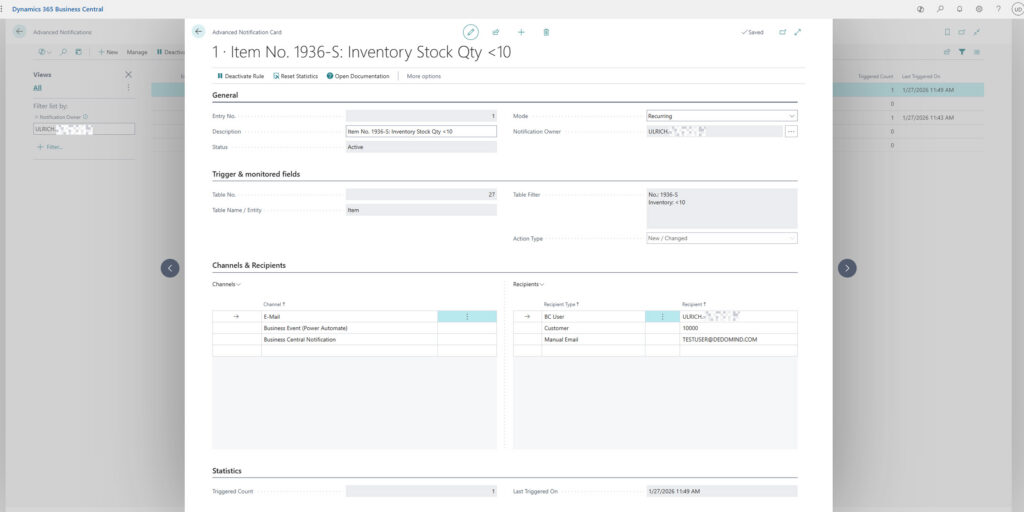
- Sehen Sie in der Statistik, wie oft das jeweilige Ereignis stattgefunden hat und wann die Benachrichtigung das letzte Mal versendet wurde.
Auslöser („Trigger“):
Wählen Sie zu erst die Grundtabelle (z.B. Artikel), die betrachtet werden soll. Mit Tabellenfiltern legen Sie fest, welche Felder überwacht bzw. welche Kriterien und Regeln gelten sollen (z.B. Lagerstand, kleiner 10).
Folgende Aktionen werden überwacht:
- Einfügen / Ändern: Wenn ein Tabelleneintrag erstellt oder verändert wurde
Mögliches Anwendungsbeispiel:
„Benachrichtige mich, wenn ein Artikel in der Kategorie Schuhe erstellt wurde.“
Modus:
- Einmalig: Sobald das Ereignis stattfindet, wird einmalig eine Benachrichtigung versendet
- Wiederkehrend: bei jedem Auftreten des Ereignisses, wird eine Benachrichtigung gesendet
Empfänger (Mehrfachauswahl):
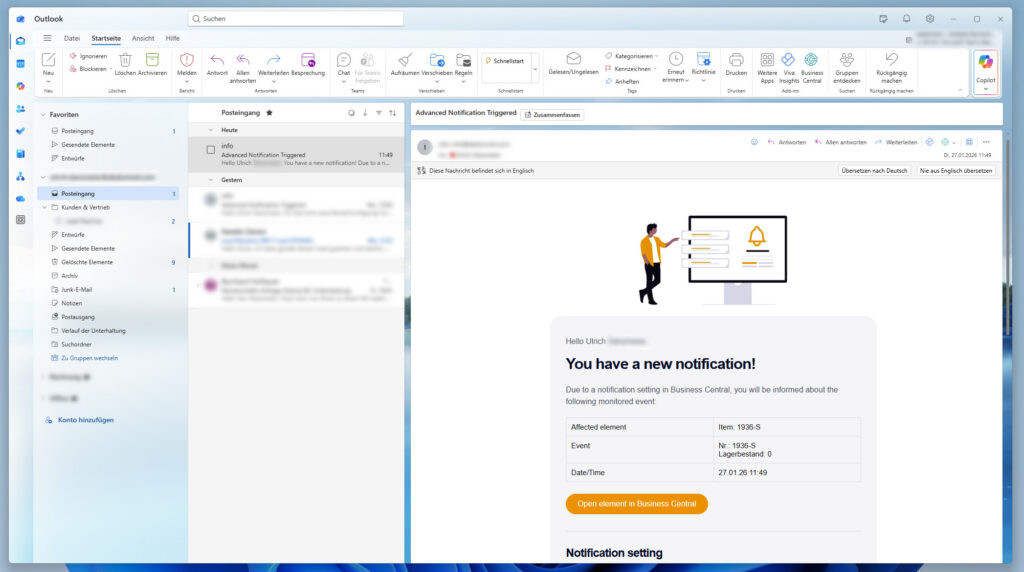
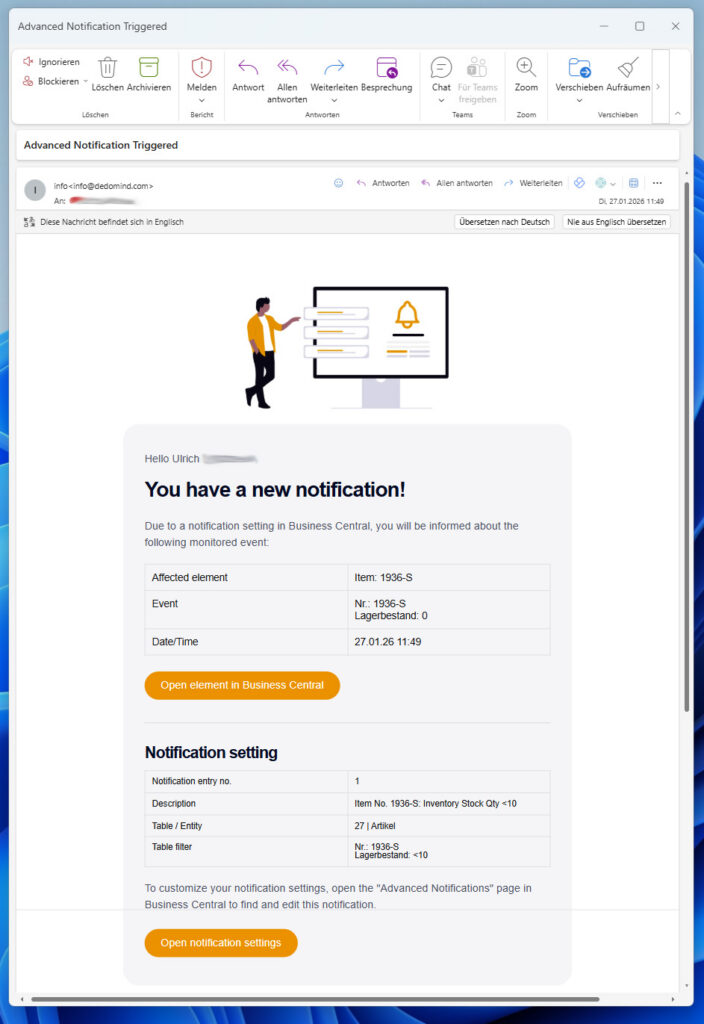
- E-Mail: Entweder an bestehende BC-User sowie händisch eingegebene E-Mail-Adressen
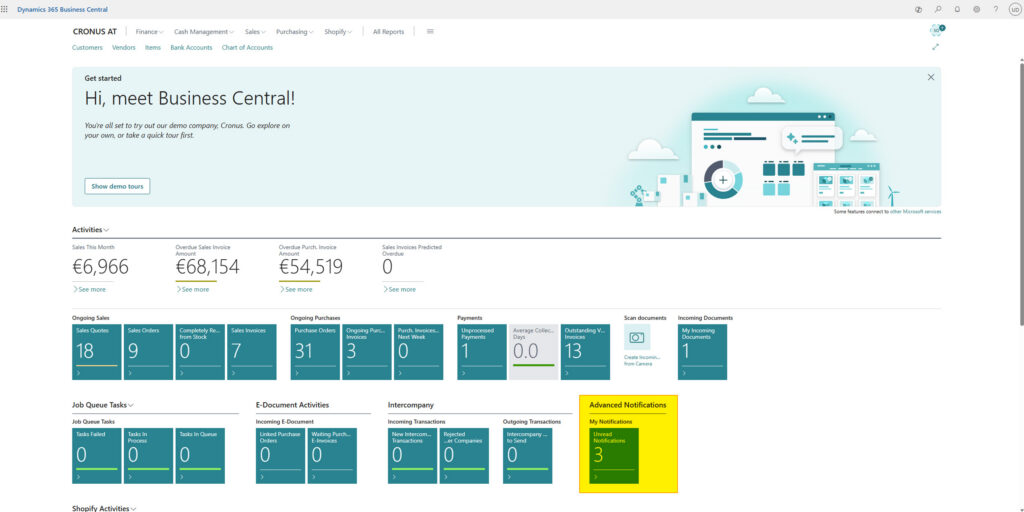
- Business Central – My Notifications: Ereignisse werden in einer eigenen BC Seite gelistet. Dort können Sie jederzeit vom Empfänger eingesehen werden. Diese Elemente lassen sich auch gut sichtbar auf einer Business Central Rollencenter Kachel platzieren.
- Business Event: Das Ereignis lässt sich bequem in der Microsoft Umwelt über Power Automate abgreifen und als Geschäftsereignis weiter verarbeiten (Hinweis: 1x Power Automate Lizenz erforderlich). Damit ist z.B. auch eine Übermittlung an Microsoft Teams und dortiges Delegieren möglich. In einem kleinen Tutorial zeigen wir Ihnen, wie das geht: Power Automate Hilfe anzeigen
Setup & Einstellungen
Installation
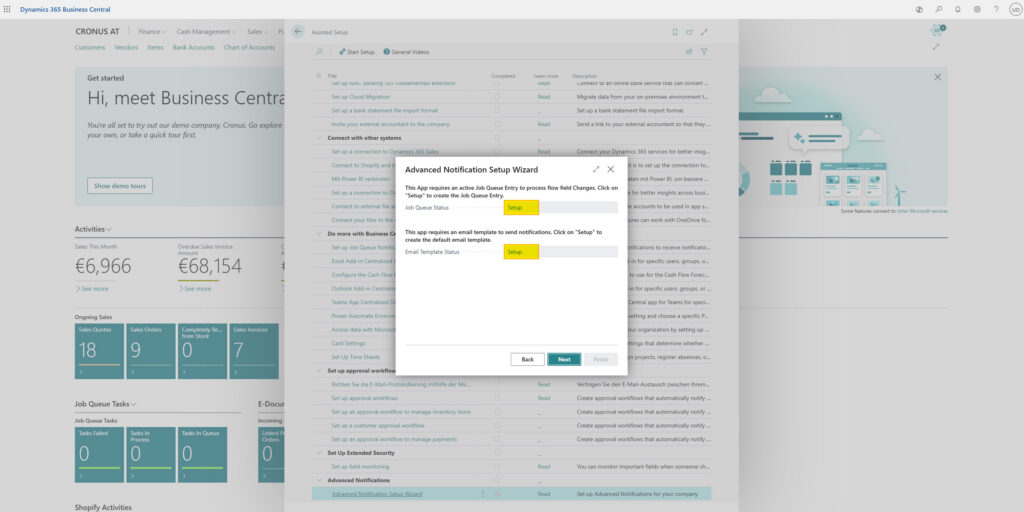
Folgen Sie unserer Installationsanleitung in der Dokumentation um diese Erweiterung korrekt aus dem Microsoft Marketplace zu installieren. Führen Sie anschließend den Setup Wizard in Business Central aus, der mit wenigen Mausklicks die Grundeinstellung der App begleitet.
Benachrichtigungs-Templates:
Individualisieren Sie mithilfe eines einfachen HTML-Editors den Inhalt und das Aussehen Ihrer E-Mail-Benachrichtigungen. Gestalten Sie verschiedene Templates je nach Sprache.
Nutzen Sie den HTML Editor um das Layout Ihrer Benachrichtigung zu gestalten: Wir empfehlen die Erstellung Ihres HTML/CSS-Codes mit einem gewöhnlichen Editor (Notepad, WYSIWYG-Editor, HTML Template Builder, etc.), den Sie dann mittels Copy-Paste nach BC übertragen.
In unserer Doku erfahren Sie, welche Variablen Sie in den Templates verwenden können.
Übersicht / Liste:


Detailansicht / Karte:
Einstellungen / Setup:
Benachrichtungen:

Jetzt testen!
Alle unsere Business Central Apps können Sie im offiziellen Microsoft Marketplace für Ihre BC-Umgebung herunterladen!

Genau das, was sie Suchen?
Jetzt das Bestellformular absenden.

Nicht ganz das, was Sie suchen?
Es kann sein, dass Ihnen unsere vorgefertigten Apps nicht passend erscheinen. Scheuen Sie nicht, auf uns zuzugehen, damit wir Ihre Anforderungen für Sie umsetzen!