Simple Restore Worksheet
Filterbereich
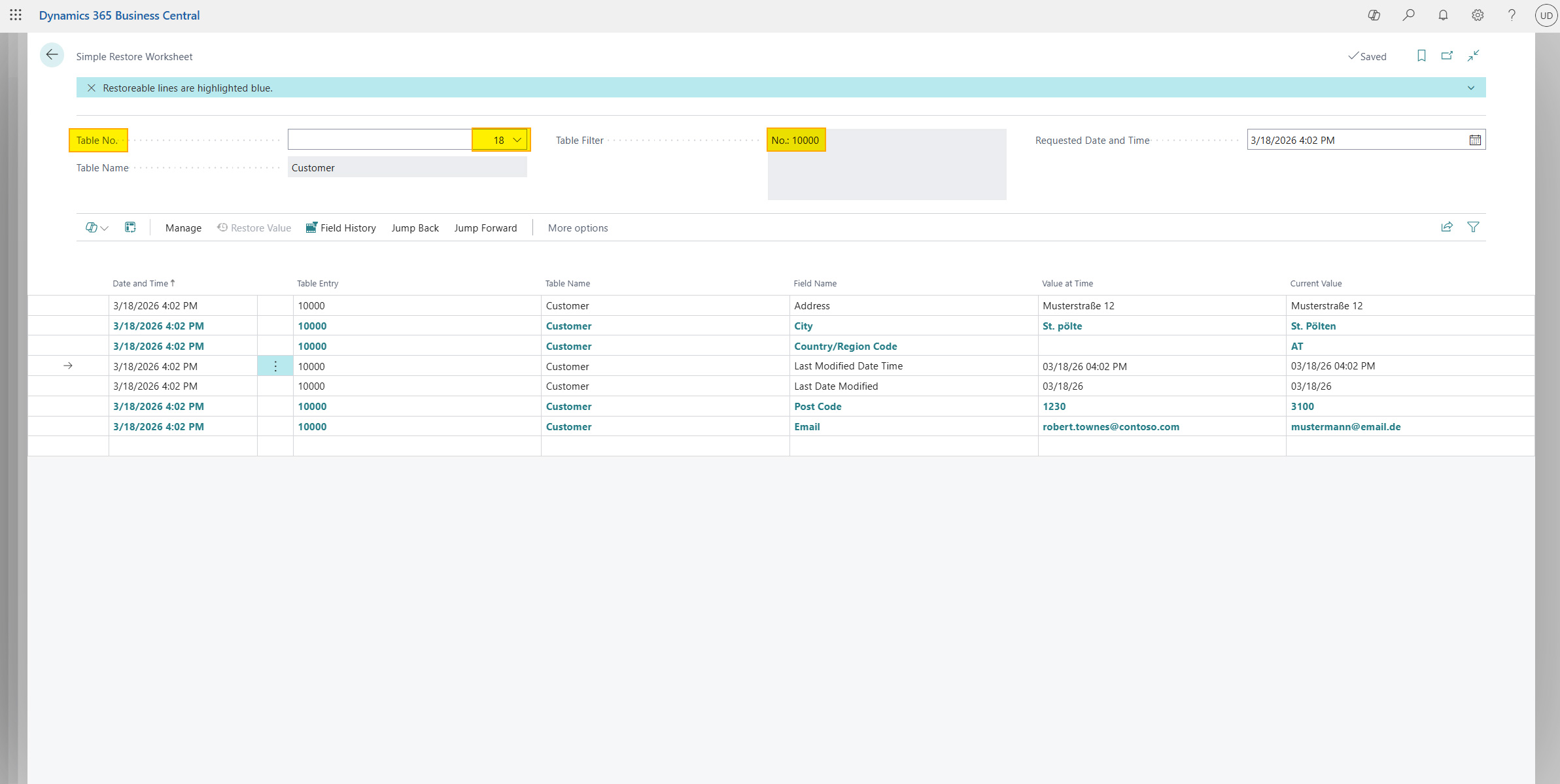
Oben im Worksheet befinden sich die Filterfelder:
| Feld | Beschreibung |
|---|---|
| Tabellennr. | Wähle die Tabelle, deren Historiedaten angezeigt werden sollen. Nur protokollierte Tabellen sind wählbar. |
| Tabellenname | Wird automatisch aus der Tabellennr. gefüllt (schreibgeschützt). |
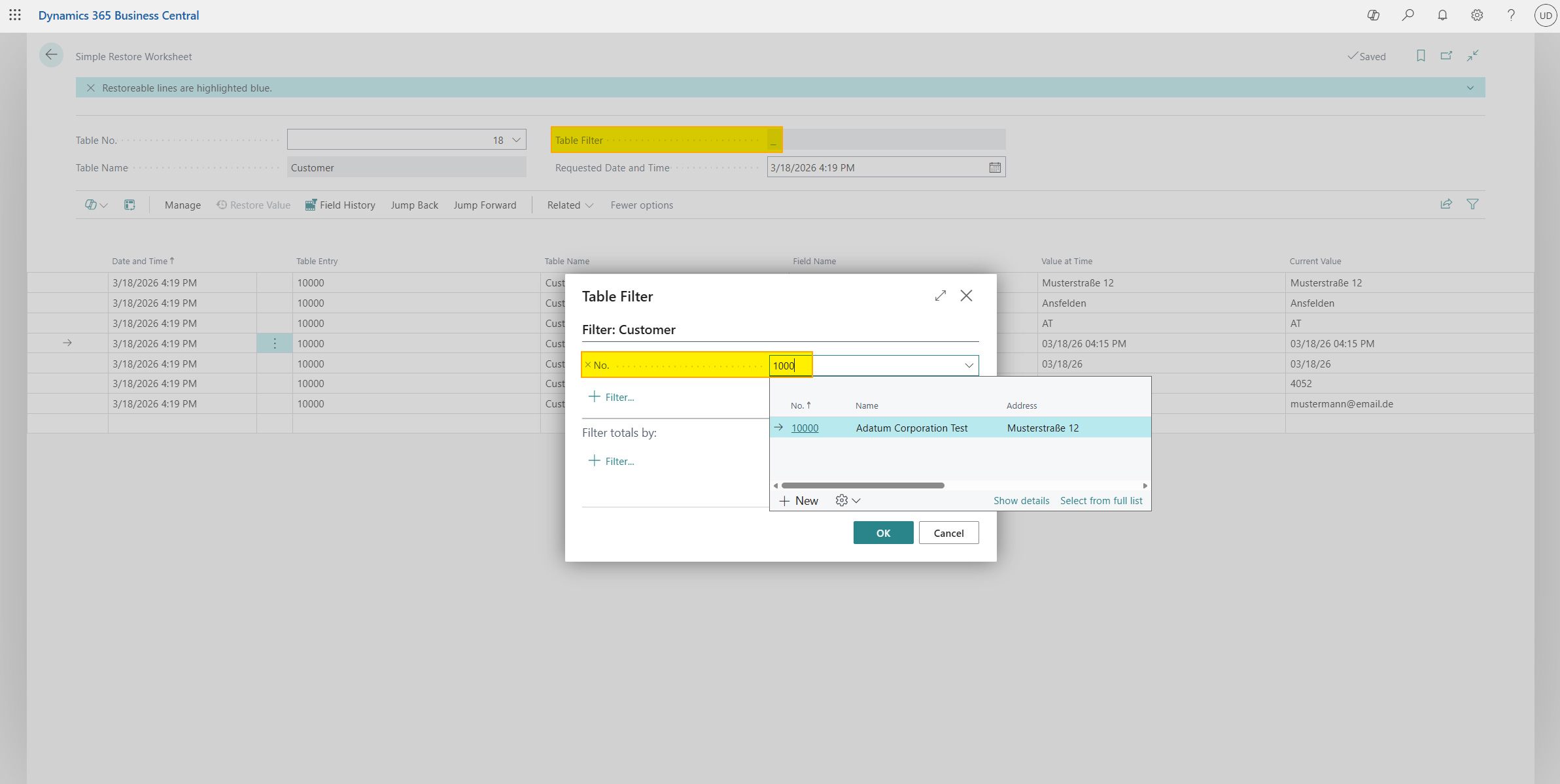
| Tabellenfilter | Filtere auf bestimmte Datensätze innerhalb der Tabelle. Klicke auf das Feld, um einen Filterassistenten zu öffnen. |
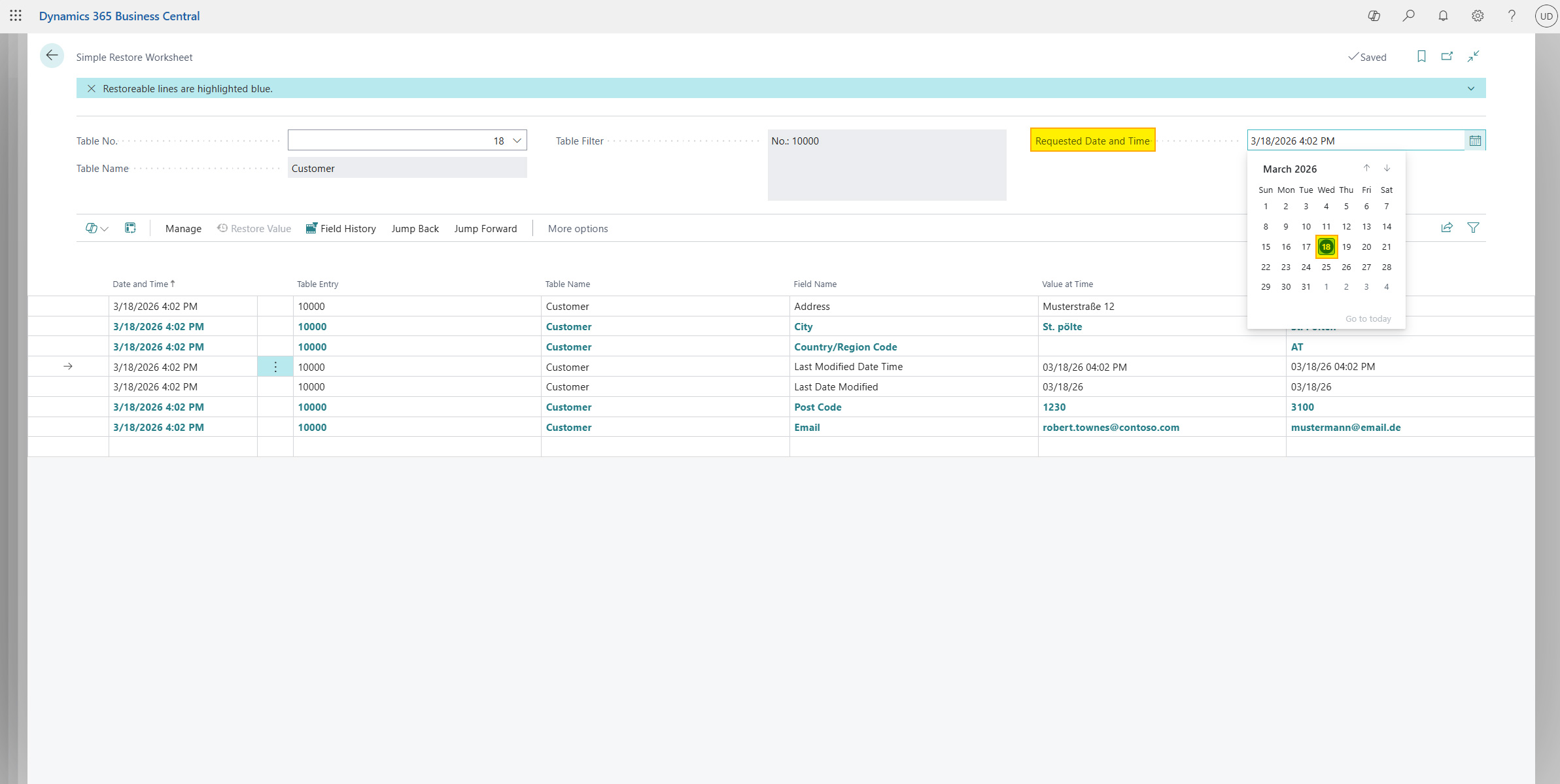
| Angefordertes Datum und Uhrzeit | Der Zeitpunkt, für den die historischen Werte angezeigt werden sollen. Standardmäßig ist dies der aktuelle Zeitpunkt. |
Historietabelle
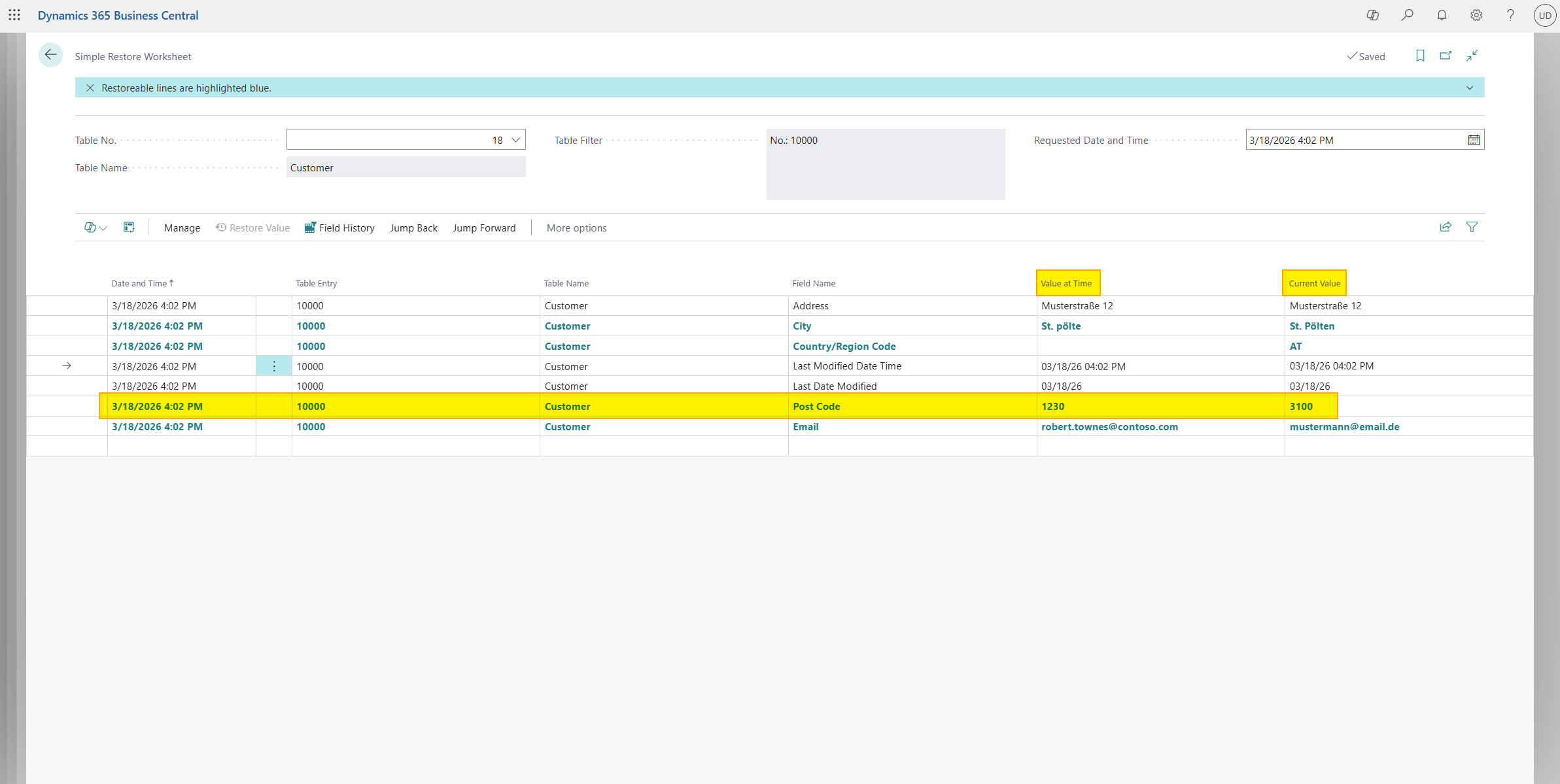
Die Tabelle zeigt für den gewählten Zeitpunkt alle protokollierten Felder der gefilterten Datensätze an:
| Spalte | Beschreibung |
|---|---|
| Datum und Uhrzeit | Der angefragte Zeitpunkt |
| Tabelleneintrag | Identifikation des Datensatzes (z.B. Debitorennr.) |
| Tabellenname | Name der Tabelle |
| Feldname | Name des Feldes |
| Wert zum Zeitpunkt | Der Wert des Feldes zum angeforderten Zeitpunkt |
| Aktueller Wert | Der aktuelle Wert des Feldes in Business Central |
Zeilen, die blau hervorgehoben sind, kennzeichnen Felder, deren historischer Wert vom aktuellen Wert abweicht - diese können wiederhergestellt werden.
Zeitnavigation
Du kannst den angezeigten Zeitpunkt auf verschiedene Arten anpassen:
Zeitstempel direkt eingeben
Ändere das Feld Angefordertes Datum und Uhrzeit direkt auf einen beliebigen Zeitpunkt.
Navigationsaktionen
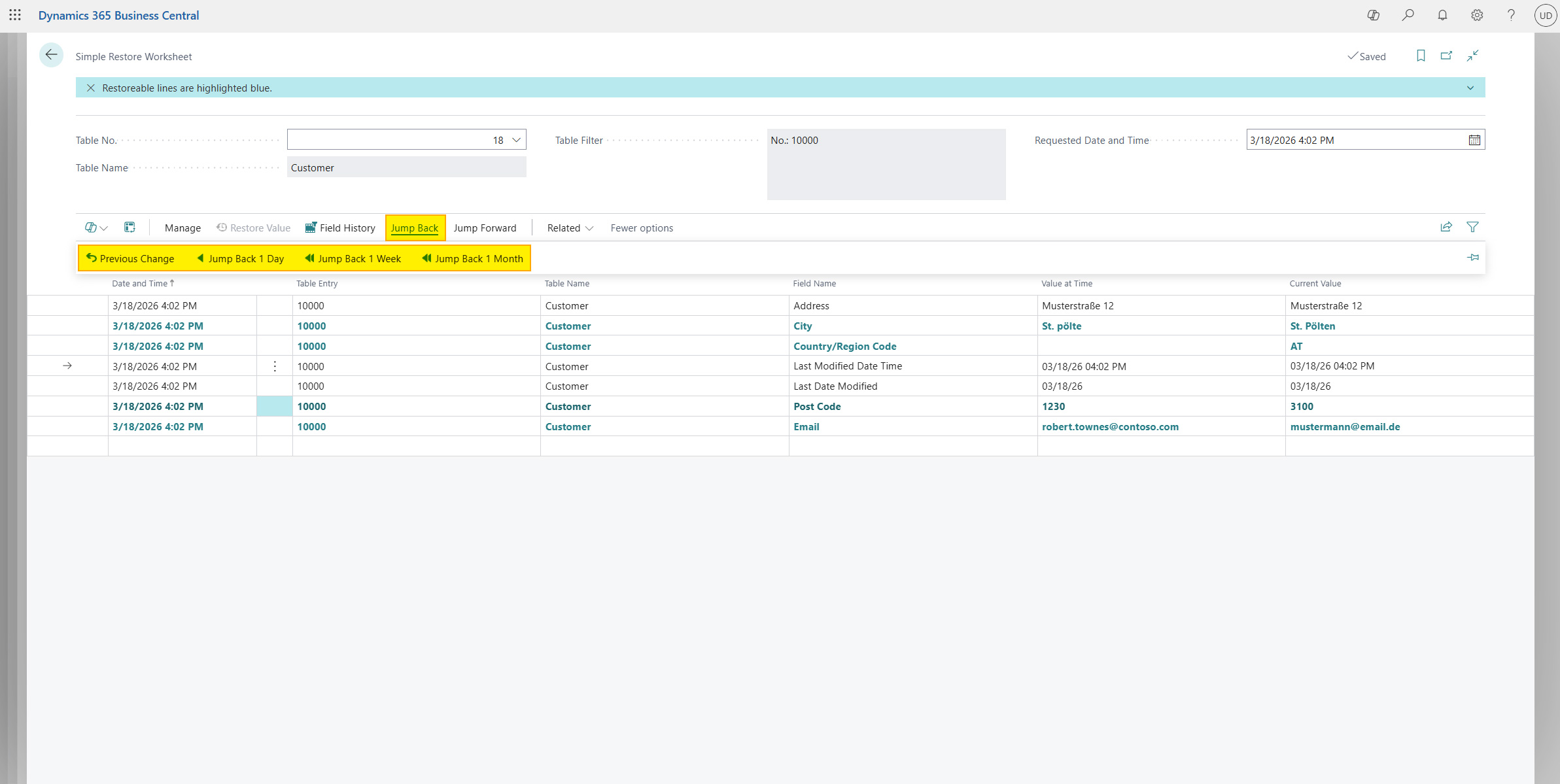
Im Aktionsbereich stehen zwei Navigationsgruppen zur Verfügung:
Zurückspringen:
| Aktion | Beschreibung |
|---|---|
| Vorherige Änderung | Springt zum Zeitpunkt der letzten Änderung des markierten Feldes |
| 1 Tag zurück | Setzt den Zeitpunkt um 24 Stunden zurück |
| 1 Woche zurück | Setzt den Zeitpunkt um 7 Tage zurück |
| 1 Monat zurück | Setzt den Zeitpunkt um 1 Monat zurück |
Vorwärtsspringen:
| Aktion | Beschreibung |
|---|---|
| Nächste Änderung | Springt zum Zeitpunkt der nächsten Änderung des markierten Feldes |
| 1 Tag vor | Setzt den Zeitpunkt um 24 Stunden vor |
| 1 Woche vor | Setzt den Zeitpunkt um 7 Tage vor |
| 1 Monat vor | Setzt den Zeitpunkt um 1 Monat vor |
| Zur Gegenwart | Setzt den Zeitpunkt auf den aktuellen Zeitpunkt zurück |
Aktionen zum Vorwärtsspringen sind nur verfügbar, wenn der gewählte Zeitpunkt in der Vergangenheit liegt.
Feldwert wiederherstellen
Einzelnes Feld wiederherstellen
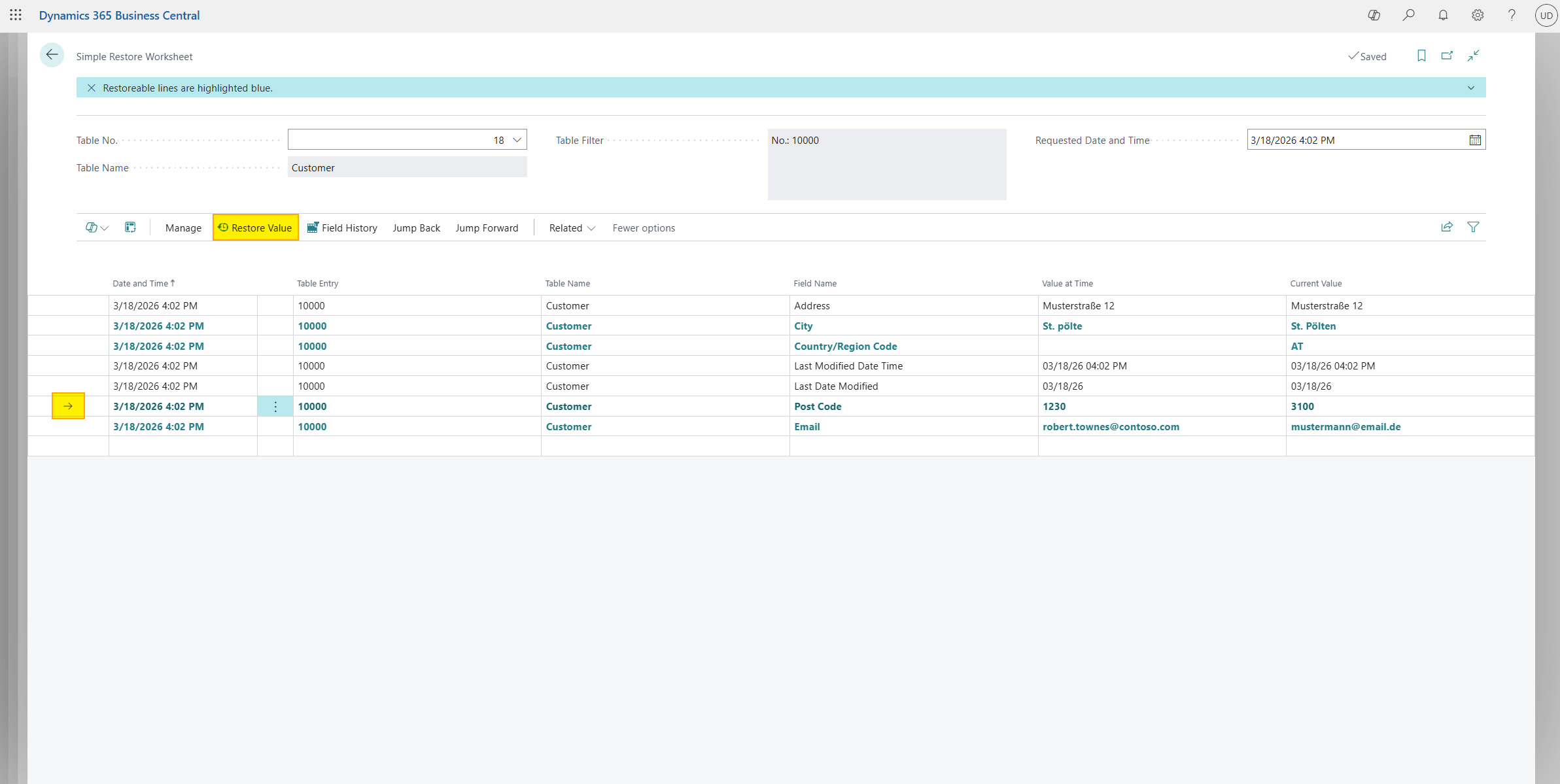
- Markiere die gewünschte Zeile in der Historietabelle (muss blau hervorgehoben sein)
- Klicke auf Wert wiederherstellen
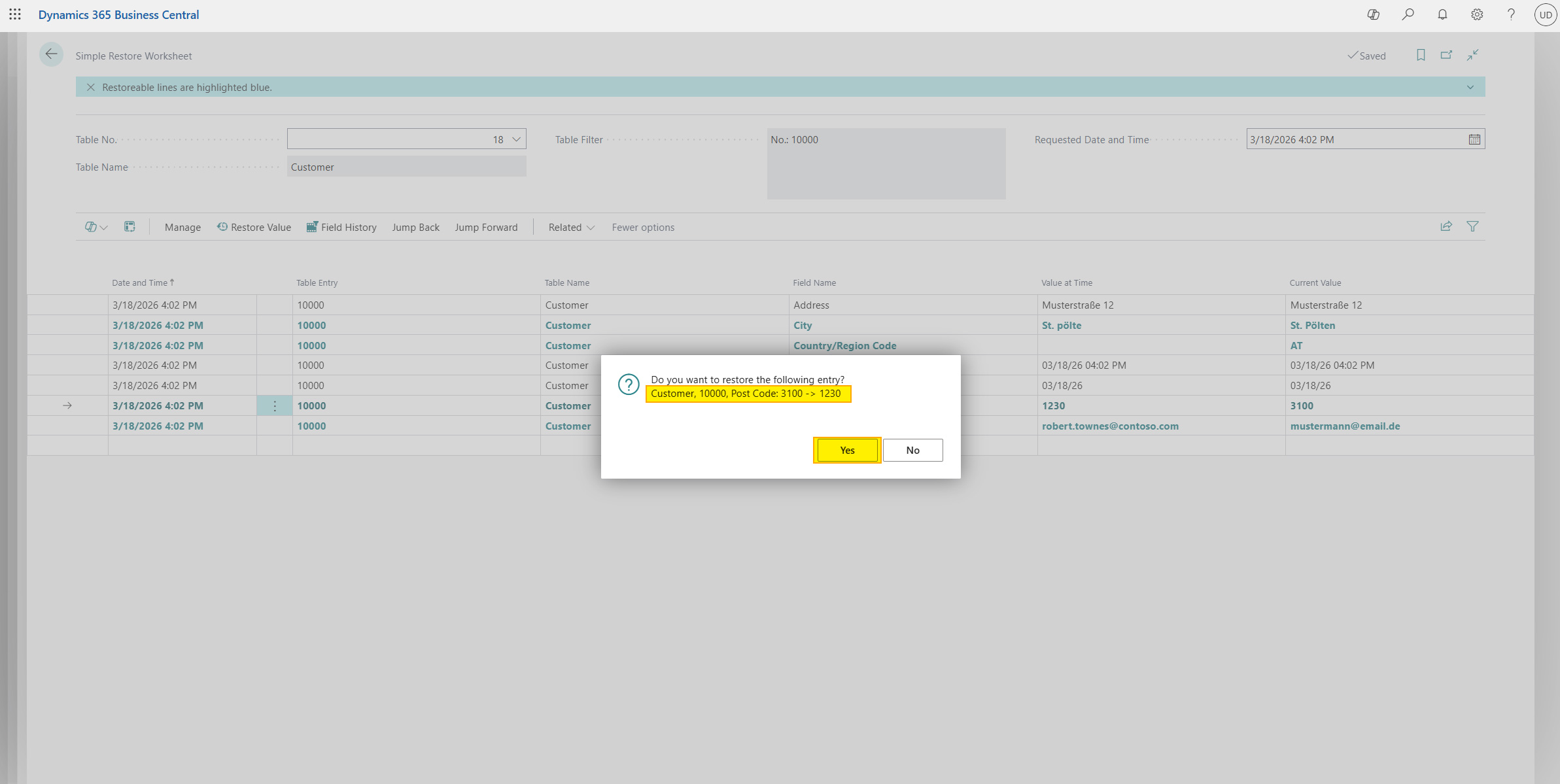
- Bestätige den Dialog - er zeigt dir genau, welcher Wert durch welchen ersetzt wird:
Möchten Sie folgenden Eintrag wiederherstellen? Tabellenname, Datensatz, Feldname: Aktueller Wert → Historischer Wert
- Nach der Bestätigung wird der Wert in Business Central aktualisiert
Mehrere Zeilen gleichzeitig wiederherstellen (Expert Mode)
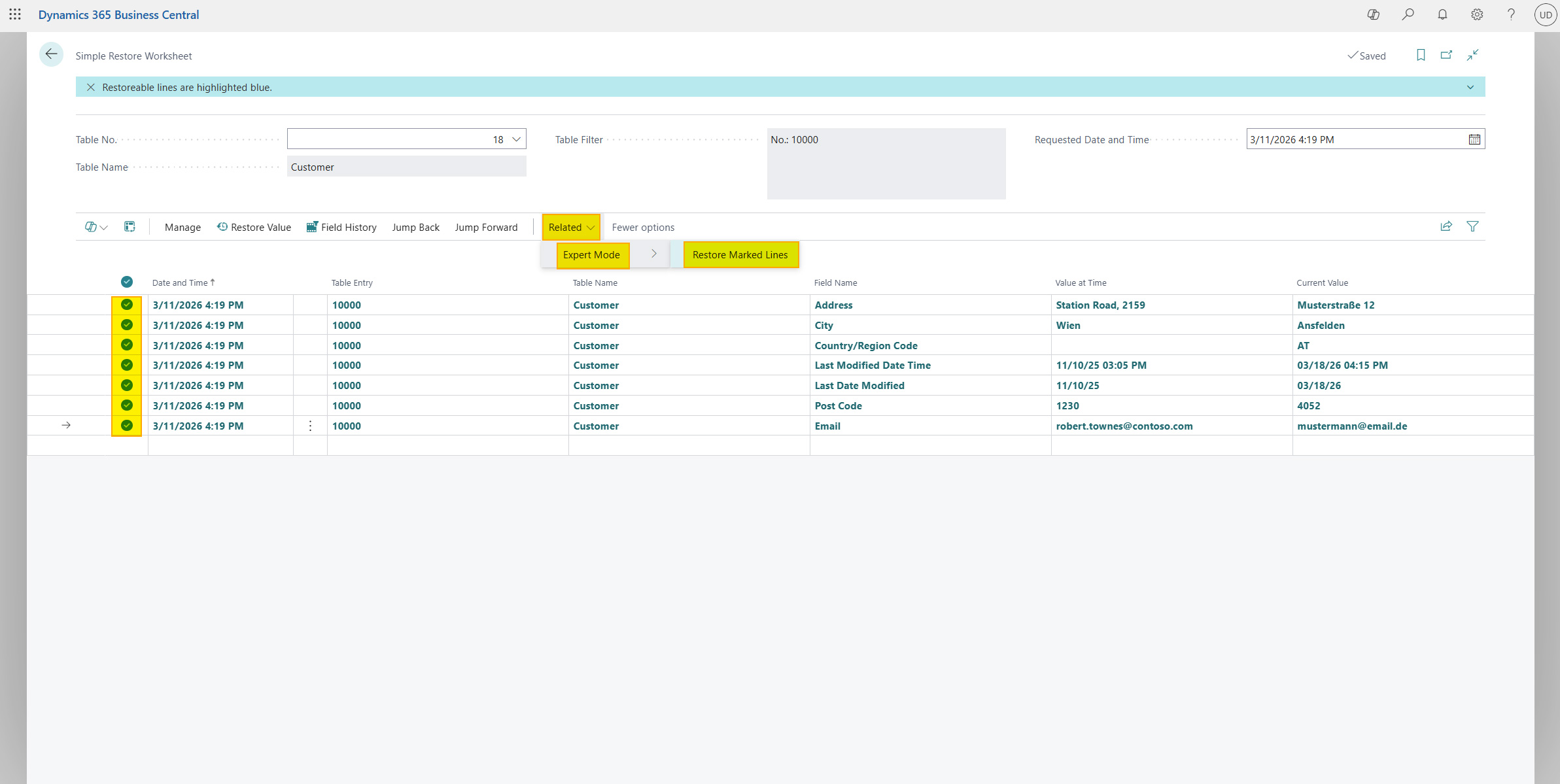
- Markiere mehrere Zeilen in der Historietabelle (nur blau hervorgehobene Zeilen werden berücksichtigt)
- Gehe zu Navigation → Expert Mode → Markierte Zeilen wiederherstellen
- Bestätige den Dialog
- Alle markierten wiederherstellbaren Zeilen werden aktualisiert
Die Wiederherstellung kann nicht automatisch rückgängig gemacht werden. Überprüfe die Werte sorgfältig, bevor du bestätigst.
Hilfe
- App-Seite auf unserer Website: Hier finden Sie Preise, weitere Funktionen und Kontaktinformationen
- Microsoft AppSource: hier öffnen
- Kontaktformular: Kontaktformular öffnen