Einrichtung in Business Central
Simple Restore nutzt das Änderungsprotokoll von Business Central als Datenquelle. Das bedeutet: Nur Änderungen, die ab dem Zeitpunkt der Aktivierung protokolliert werden, sind später in Simple Restore sichtbar. Je früher das Protokoll aktiviert und konfiguriert wird, desto mehr historische Daten stehen zur Verfügung.
Einrichtungsassistent
Nach der Installation führt dich der Simple Restore Setup Wizard durch die notwendigen Schritte. Du kannst ihn jederzeit über Unterstützte Einrichtung erneut aufrufen.
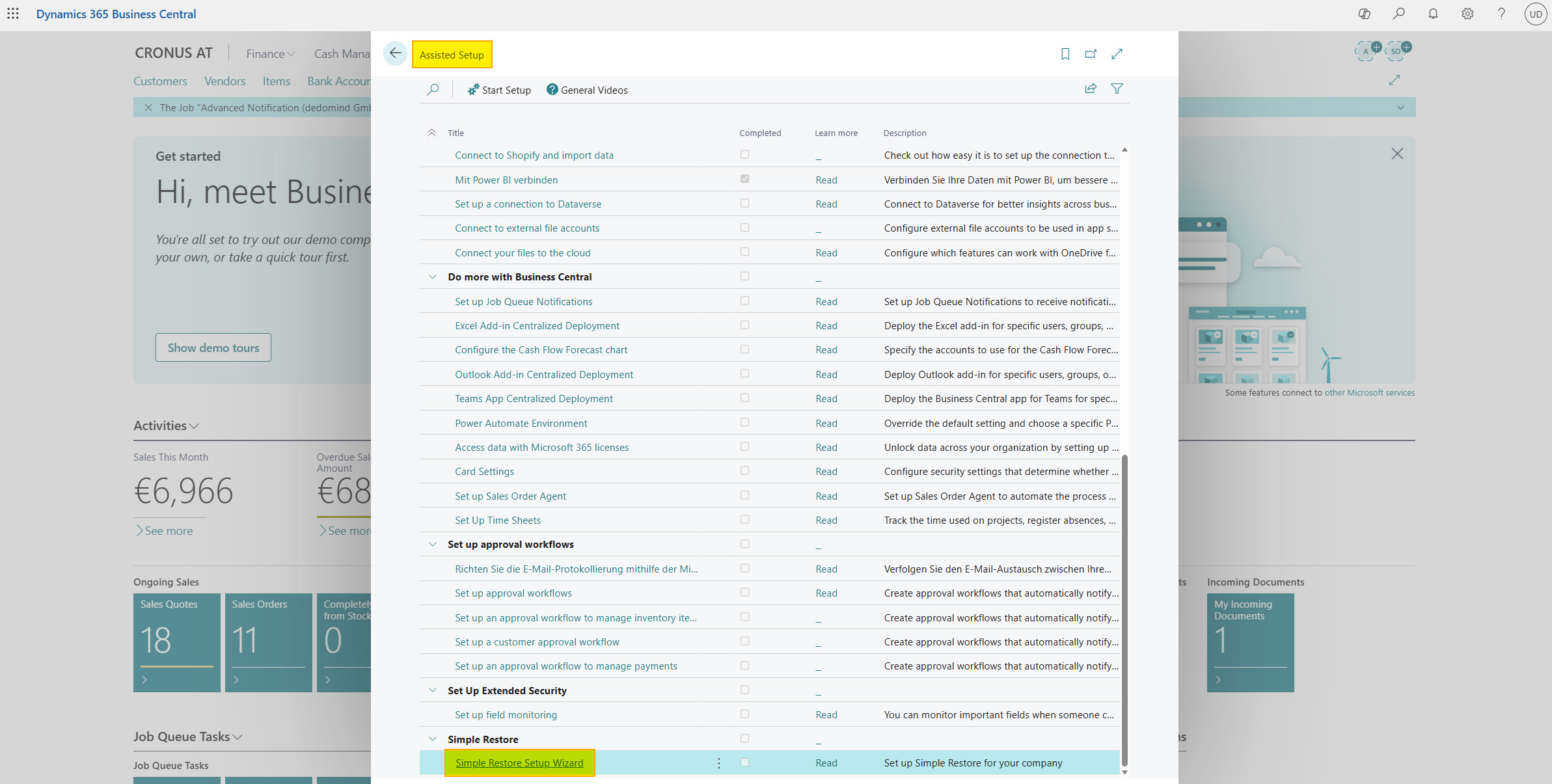
Schritt 1 - Willkommen
Der Assistent begrüßt dich und gibt einen Überblick über die Einrichtung. Klicke auf Weiter, um zu beginnen.
Schritt 2 - Lizenzierung
Folgen Sie den Anweisungen im Wizard, um die App zu lizenzieren. Lizenzierung Dokumentation
Schritt 3 - Änderungsprotokoll konfigurieren
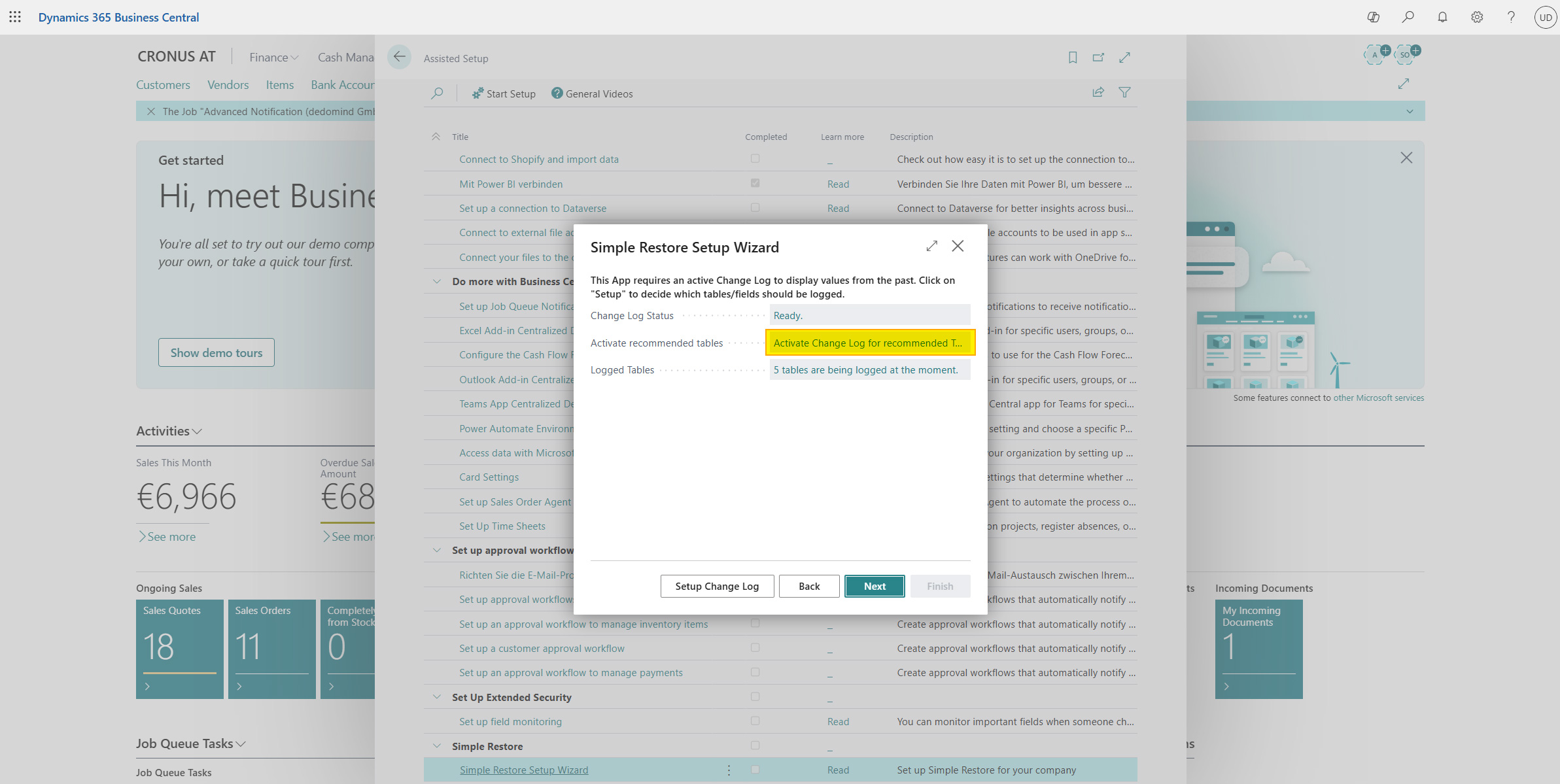
Simple Restore benötigt ein aktives Änderungsprotokoll in Business Central.
In diesem Schritt hast du folgende Möglichkeiten:
| Aktion | Beschreibung |
|---|---|
| Change Log Status | Zeigt an, ob das Änderungsprotokoll aktiviert ist. Klicke darauf, um zur Einrichtung zu gelangen. |
| Empfohlene Tabellen aktivieren | Aktiviert das Änderungsprotokoll für alle Felder der empfohlenen Tabellen mit einem Klick. |
| Protokollierte Tabellen | Zeigt die Anzahl der aktuell protokollierten Tabellen. Klicke, um weitere Tabellen hinzuzufügen. |
Das Aktivieren des Änderungsprotokolls für alle Felder kann die Performance beeinflussen und den Datenbankbedarf erhöhen. Überlege, nur die für dich relevanten Felder zu protokollieren und eine Aufbewahrungsrichtlinie einzurichten.
Schritt 4 - Abschluss
Die Einrichtung ist abgeschlossen. Klicke auf Fertigstellen, um den Assistenten zu schließen.
Berechtigungen
Simple Restore enthält das Berechtigungsset DEM SR User, das folgende Objekte abdeckt:
- Zugriff auf die Simple Restore Worksheets
- Lese- und Schreibrechte auf die benötigten Tabellen
- Ausführungsrechte auf die Codeunits
Weise das Berechtigungsset den Benutzern zu, die Simple Restore verwenden sollen.
Detailierte Erklärung
Änderungsprotokoll aktivieren
- Suche in Business Central nach Änderungsprotokoll Einrichtung (Change Log Setup)
- Aktiviere den Schalter Änderungsprotokoll aktiviert
- Wähle aus, für welche Tabellen und Felder Änderungen protokolliert werden sollen
Im Einrichtungsassistenten (Schritt 3) kannst du mit einem Klick auf Empfohlene Tabellen aktivieren das Protokoll für die wichtigsten Tabellen einrichten.
Empfohlene Tabellen
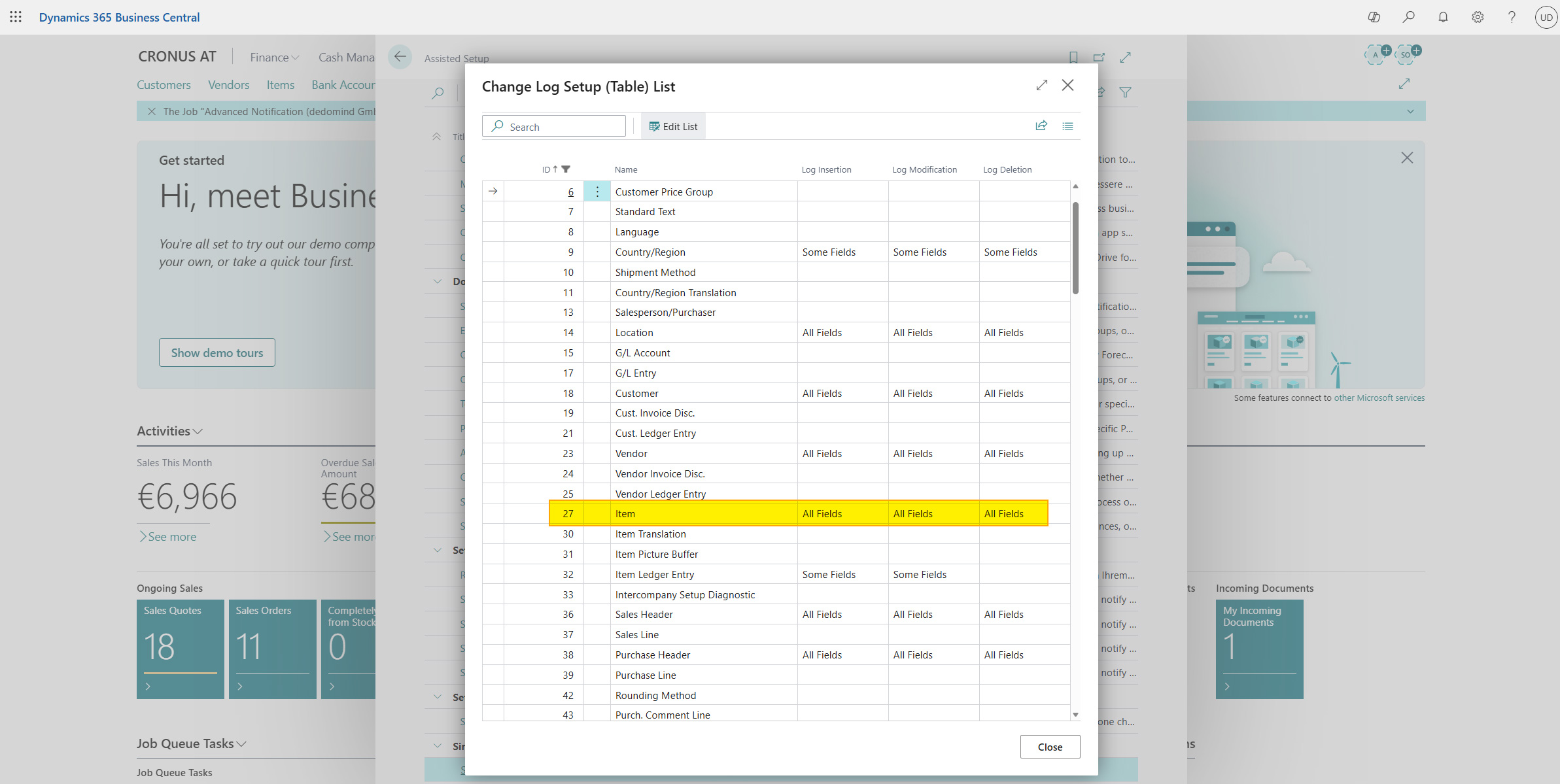
Simple Restore empfiehlt die Aktivierung des Änderungsprotokolls für folgende Tabellen:
| Tabellen-Nr. | Name |
|---|---|
| 14 | Verkäufer/Einkäufer |
| 18 | Debitor |
| 23 | Kreditor |
| 27 | Artikel |
| 36 | Verkaufskopf |
| 38 | Einkaufskopf |
Bei Verwendung der Schnellaktivierung werden für alle diese Tabellen alle Felder protokolliert (Einfügung, Änderung, Löschung).
Selektive Feldkonfiguration
Für eine bessere Performance und geringeren Datenbankspeicherbedarf empfehlen wir, nur die wirklich relevanten Felder zu protokollieren:
- Öffne Änderungsprotokoll Einrichtung
- Klicke auf Tabellen und wähle eine Tabelle aus
- Lege für jede Tabelle fest, ob Alle Felder oder Einige Felder protokolliert werden sollen
- Bei Einige Felder: Wähle die gewünschten Felder aus der Liste aus
Die drei protokollierbaren Ereignistypen sind:
- Einfügung - Neue Datensätze
- Änderung - Geänderte Feldwerte
- Löschung - Gelöschte Datensätze
Aufbewahrungsrichtlinien
Da das Änderungsprotokoll über Zeit viel Speicherplatz verbrauchen kann, empfehlen wir das Einrichten einer Aufbewahrungsrichtlinie (Retention Policy):
- Suche in Business Central nach Aufbewahrungsrichtlinien
- Erstelle eine neue Richtlinie für die Tabelle Änderungsprotokollposten
- Definiere, wie lange Einträge aufbewahrt werden sollen (z.B. 2 Jahre)
Konfiguration nach der Ersteinrichtung anpassen
Du kannst die Konfiguration jederzeit anpassen:
- Weitere Tabellen hinzufügen: Änderungsprotokoll Einrichtung → Tabellen → Neue Zeile
- Einrichtungsassistent erneut aufrufen: Suche nach Unterstützte Einrichtung → Simple Restore Setup Wizard
- Lizenz verwalten: Lizenz-Assistent über den Einrichtungsassistenten aufrufen
Hilfe
- App-Seite auf unserer Website: Hier finden Sie Preise, weitere Funktionen und Kontaktinformationen
- Microsoft AppSource: hier öffnen
- Kontaktformular: Kontaktformular öffnen