Installation und Aktivierung
Diese Seite beschreibt den empfohlenen Ablauf, um die dedomind License Core Funktion in Ihrer Business Central Umgebung verwenden zu können.
Vorbereitung
- Öffnen Sie in Business Central die Unternehmensinformationen.
- Stellen Sie sicher, dass mindestens diese Werte gepflegt sind:
- Unternehmensname
- E-Mail-Adresse
- Speichern Sie die Änderungen.
Hinweis: Fehlende Pflichtangaben können beim Start einer Testlizenz zu einer Fehlermeldung führen.
Aktivierungswege
Sie können zwischen drei Wegen wählen:
- Manuelle Eingabe
- Lizenzschlüssel direkt in den License Wizard eintragen.
- Abruf per Systemkennung
- Sie übermitteln an dedomind den System Identifier, und der Lizenzschlüssel kann über den dedomind Licensing Service abgerufen.
- Start einer Testlizenz
- Testlizenz anfordern und danach den Lizenzschlüssel abrufen.
Schritt-fuer-Schritt
- Öffnen Sie den Setup Wizard für die zu aktivierende App.
- Klicken Sie im Schritt Lizenzierung auf Einrichten, um den License Wizard zu starten.
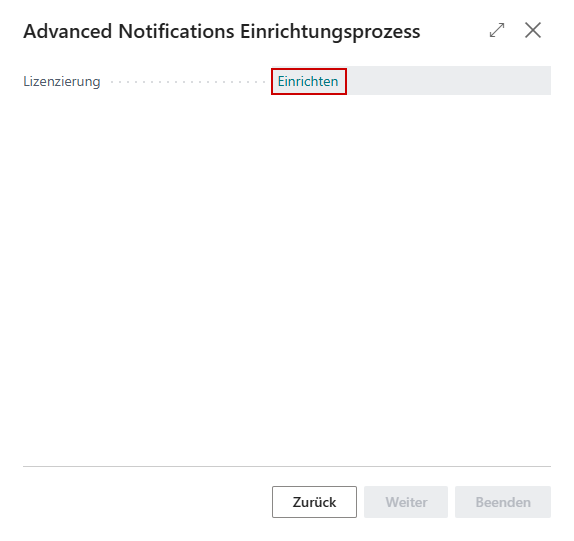
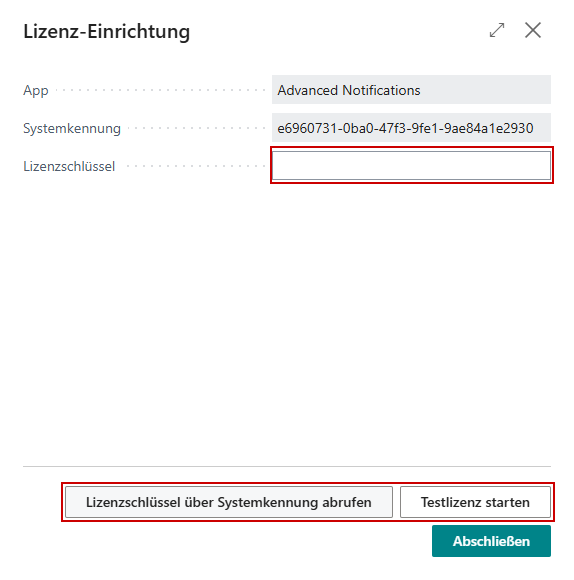
- Prüfen Sie den angezeigten System Identifier.
- Wählen Sie einen Aktivierungsweg:
- Lizenzschlüssel eintragen
- Lizenzschlüssel über Systemkennung abrufen
- Testlizenz starten
- Wenn die Lizenz erfolgreich validiert wurde, sehen Sie die Details zur Lizenz.
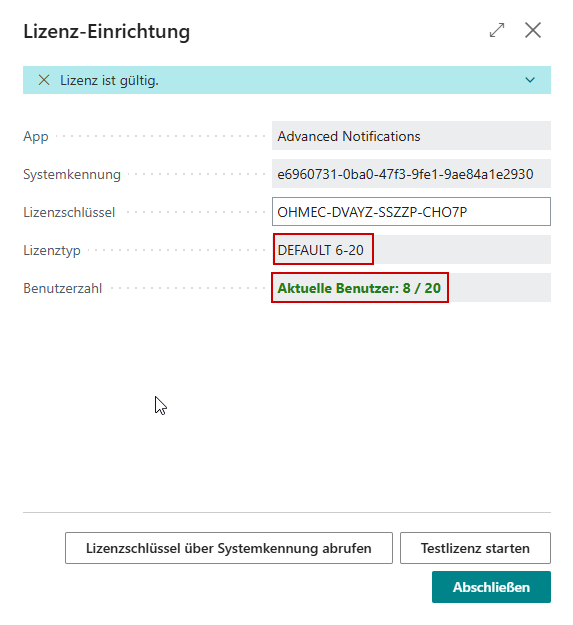
- Schließen Sie den Wizard mit Abschließen.