Einrichtung in Business Central
Nach der Installation der App aus AppSource ist eine einmalige Einrichtung erforderlich, um die Kernfunktionen zu aktivieren. Ein Assistent führt Sie bequem durch diesen Prozess.
Einrichtungs-Assistent
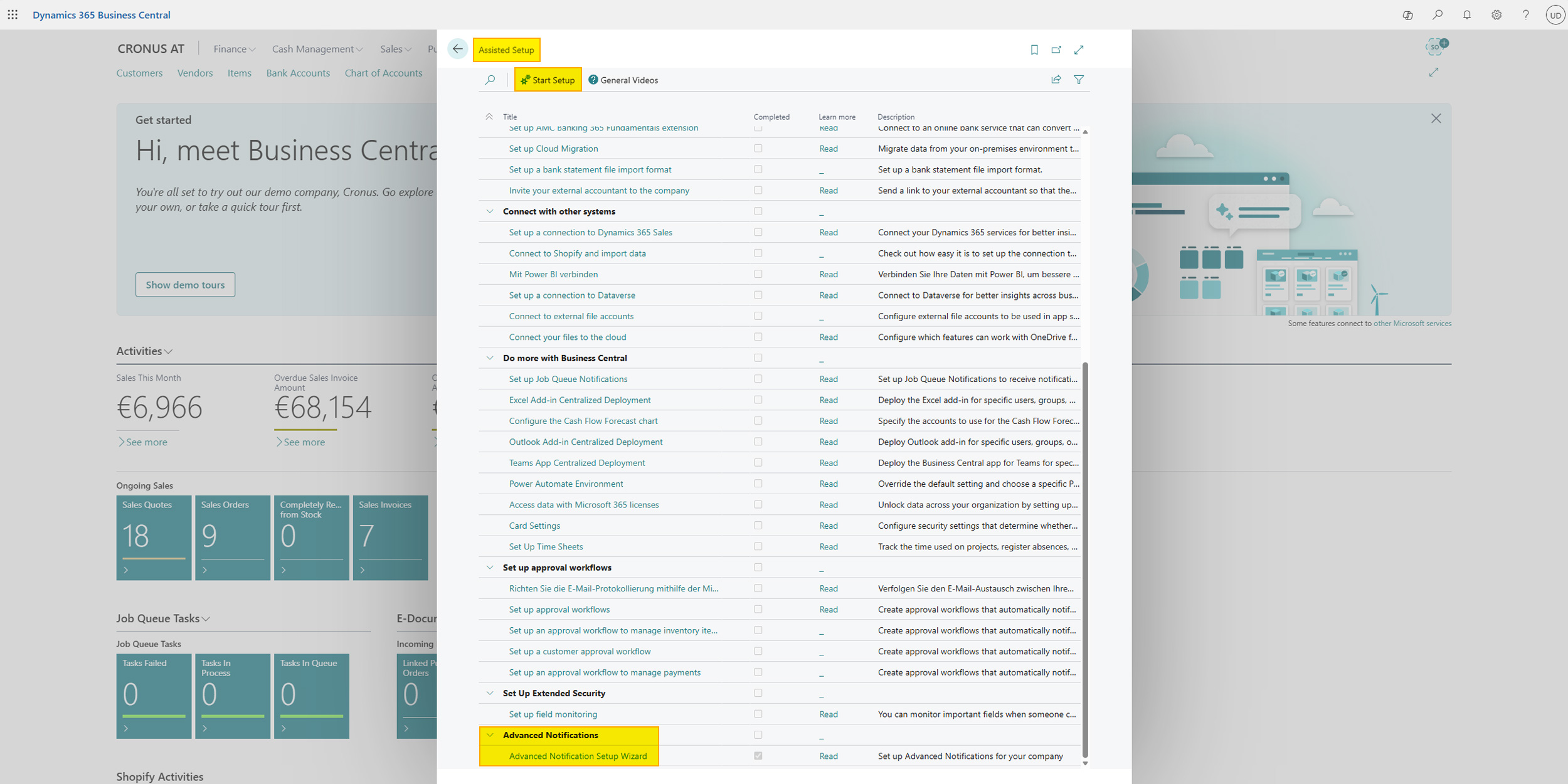
Der einfachste Weg, Advanced Notifications einzurichten, ist die Verwendung des assistierten Einrichtungs-Wizards.
- Suchen Sie nach "Unterstütztes Setup" und öffnen Sie die Seite.
- Suchen Sie in der Liste den Eintrag "Advanced Notifications Setup Wizard" und klicken Sie darauf, um den Wizard zu starten.
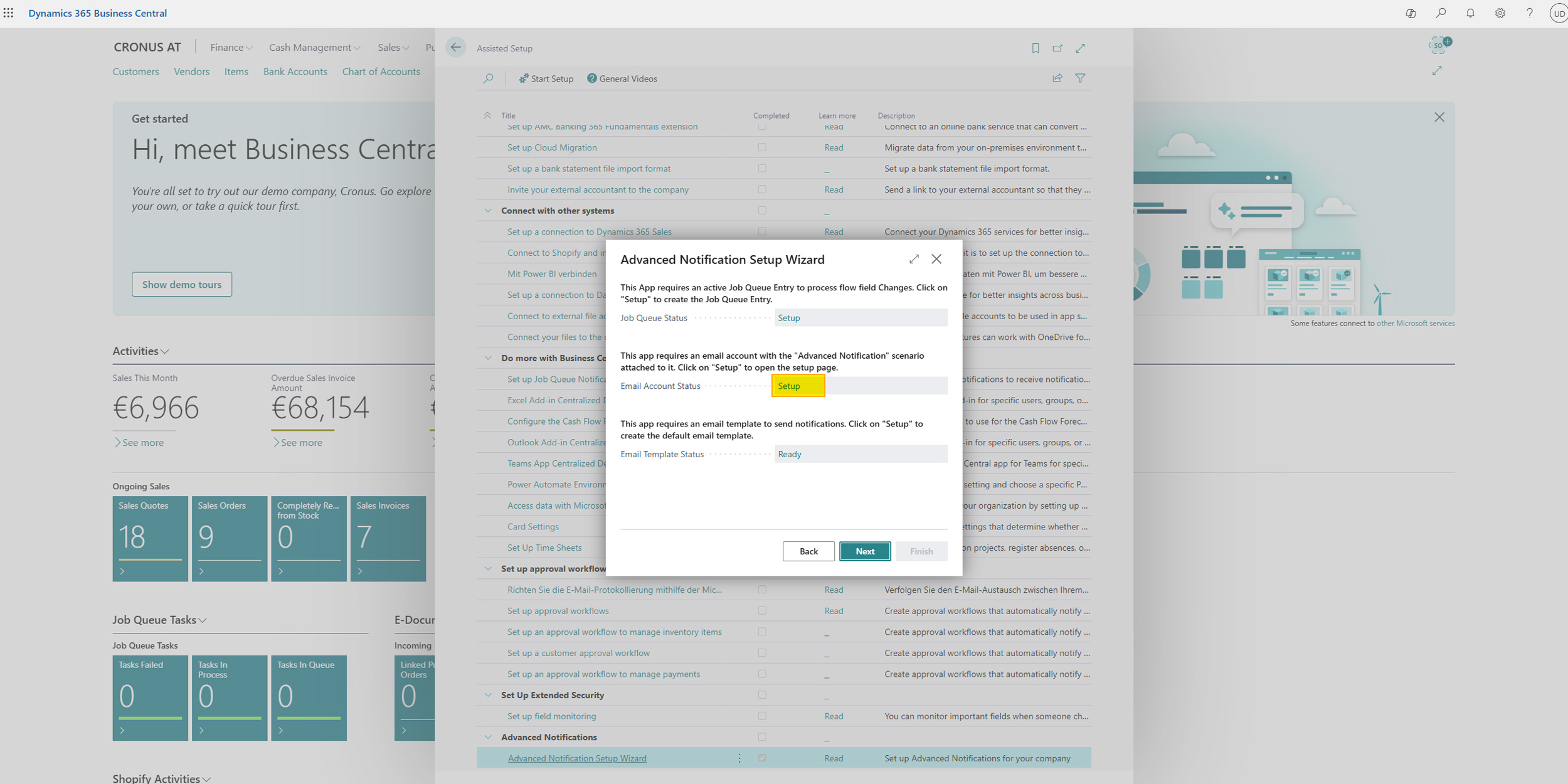
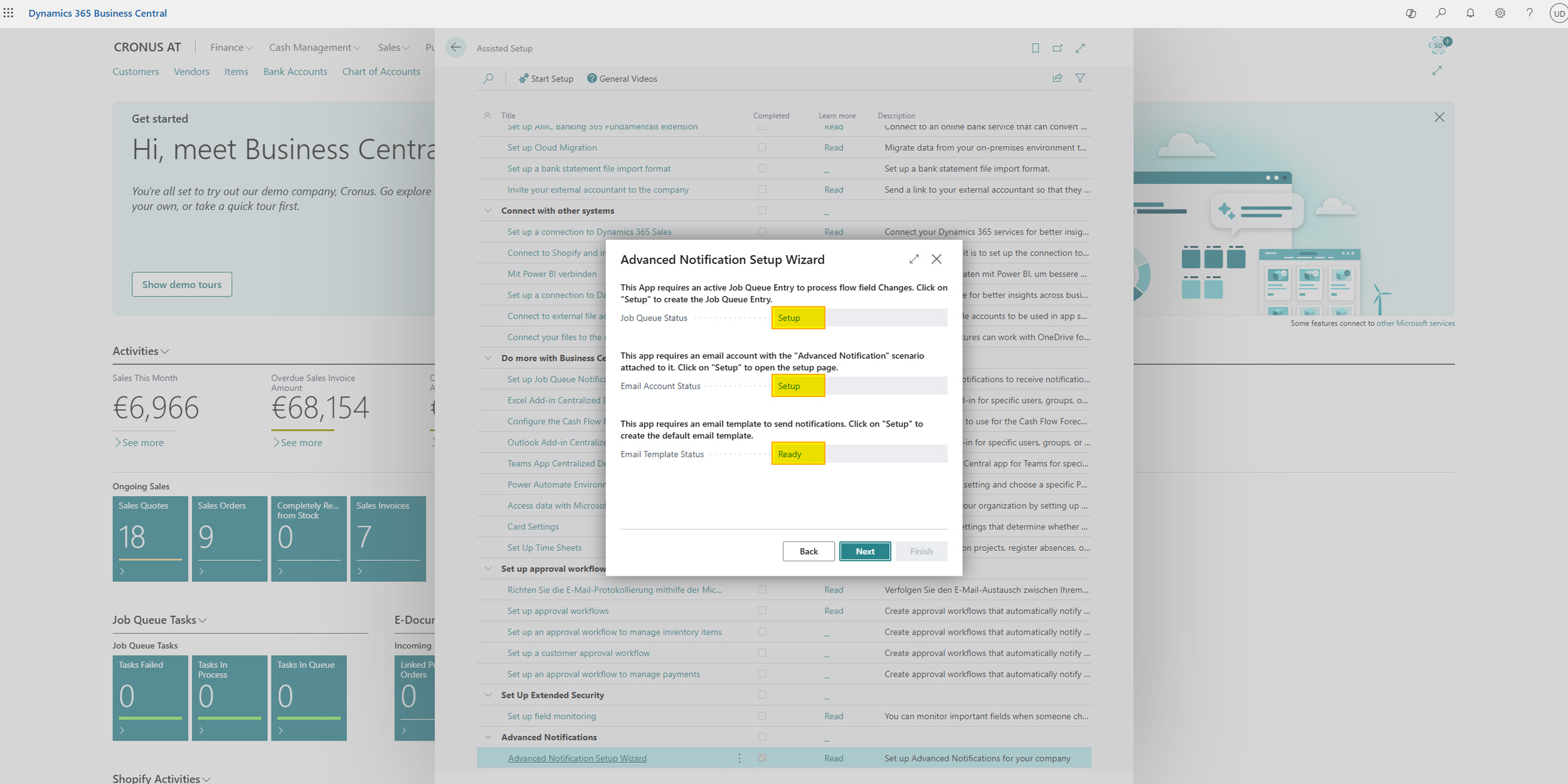
Der Assistent besteht aus drei wesentlichen Schritten:
Schritt 1: Aufgabenwarteschlange
Eine Aufgabenwarteschlange wird benötigt, um die Benachrichtigungsregeln im Hintergrund zu verarbeiten und die Benachrichtigungen auszulösen.
Der Assistent erstellt und konfiguriert automatisch einen Eintrag in der Aufgabenwarteschlange, der für das Verarbeiten der Benachrichtigungen zuständig ist.
Schritt 2: E-Mail-Konto
Für den Versand von Benachrichtigungen per E-Mail benötigen Sie ein eingerichtetes E-Mail-Konto, dem das Szenario Advanced Notifications zugewiesen wurde.
Um dies zu gewährleisten, klicken Sie im Wizard neben "E-Mail Konto - Status" auf Einrichten.
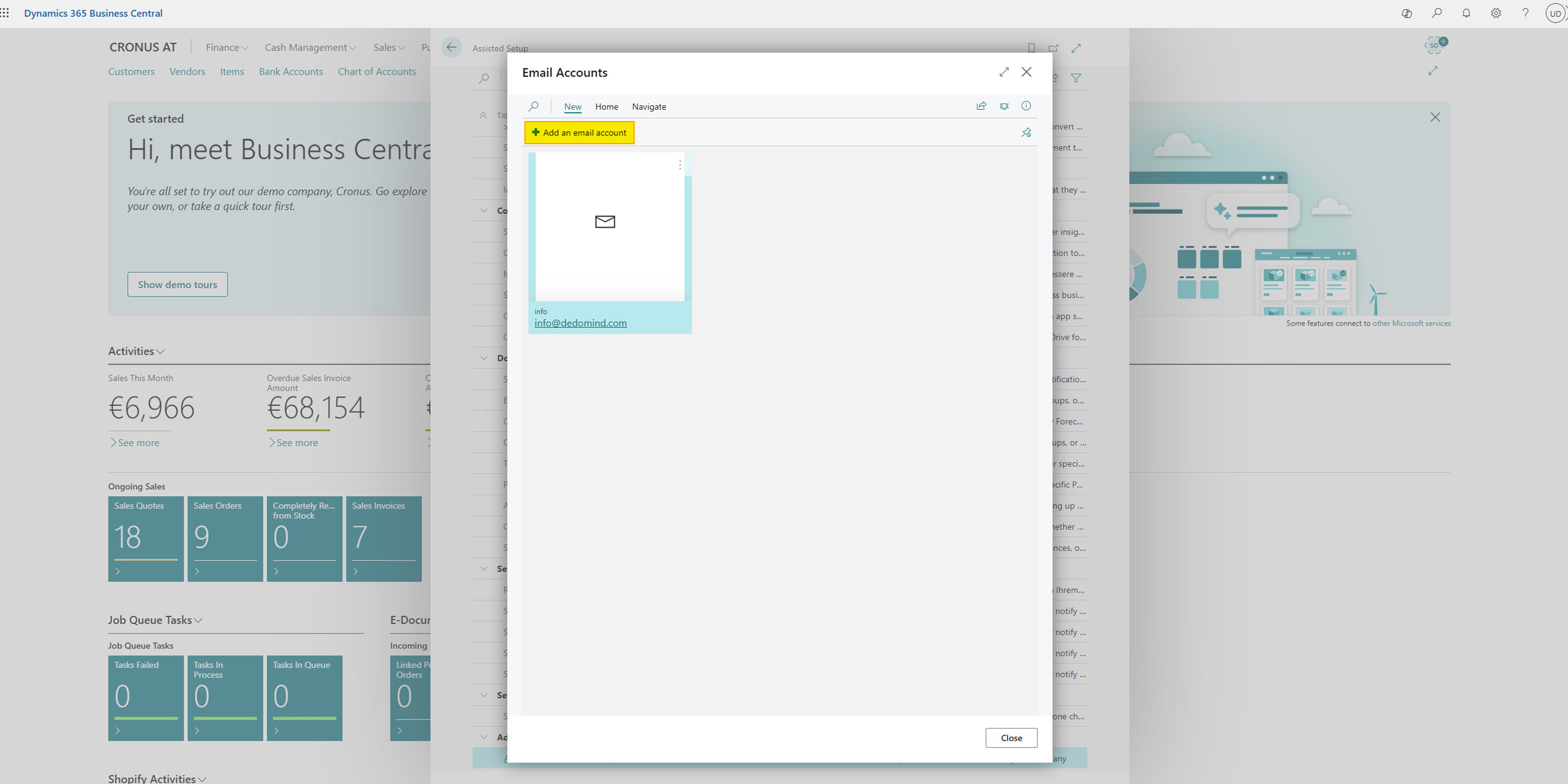
Falls Sie noch kein Profil erstellt haben oder ein neues Profil anlegen wollen, klicken Sie im Menü "Neu" auf E-Mail-Profil hinzufügen und führen die Einrichtung durch.
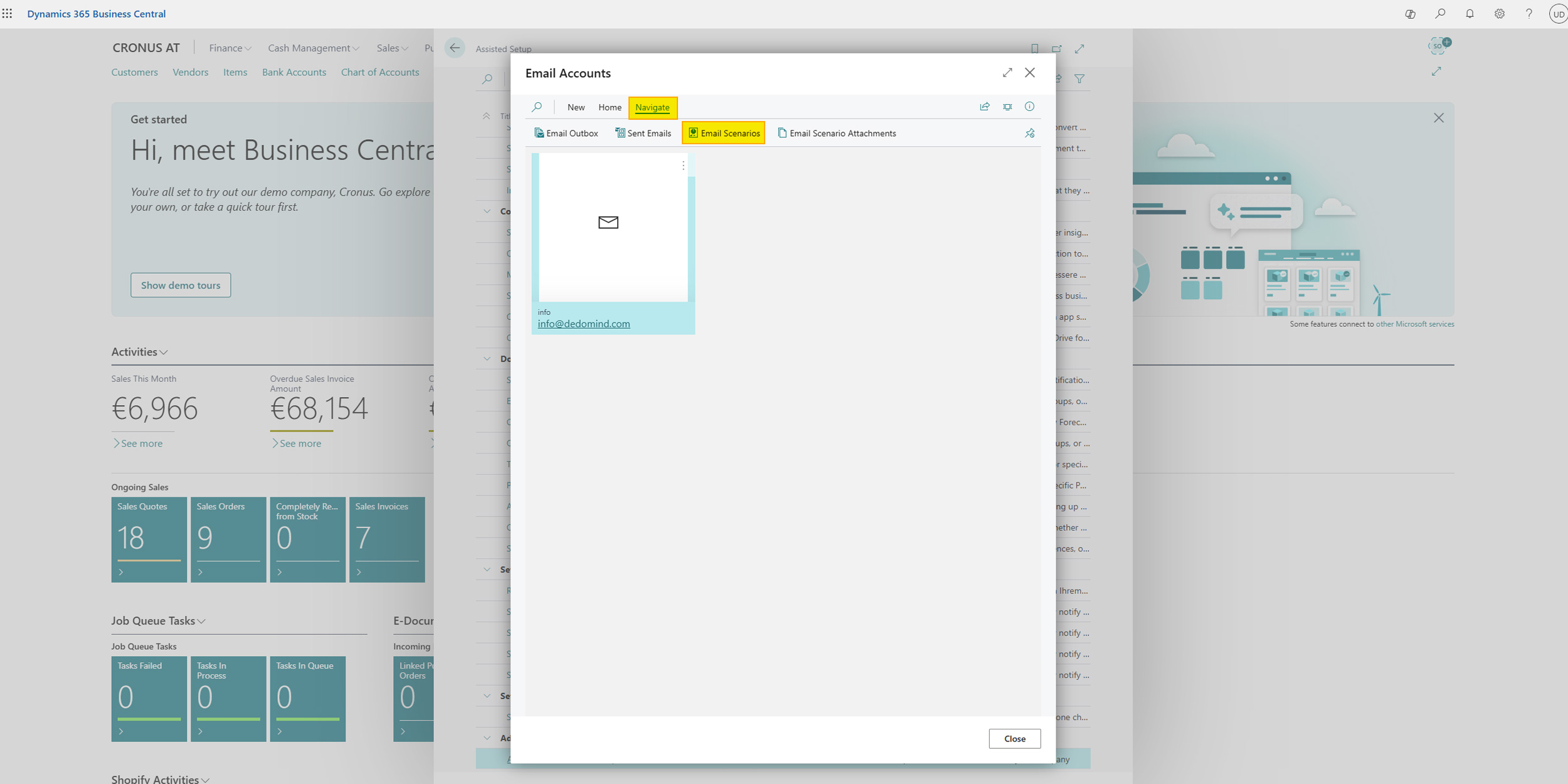
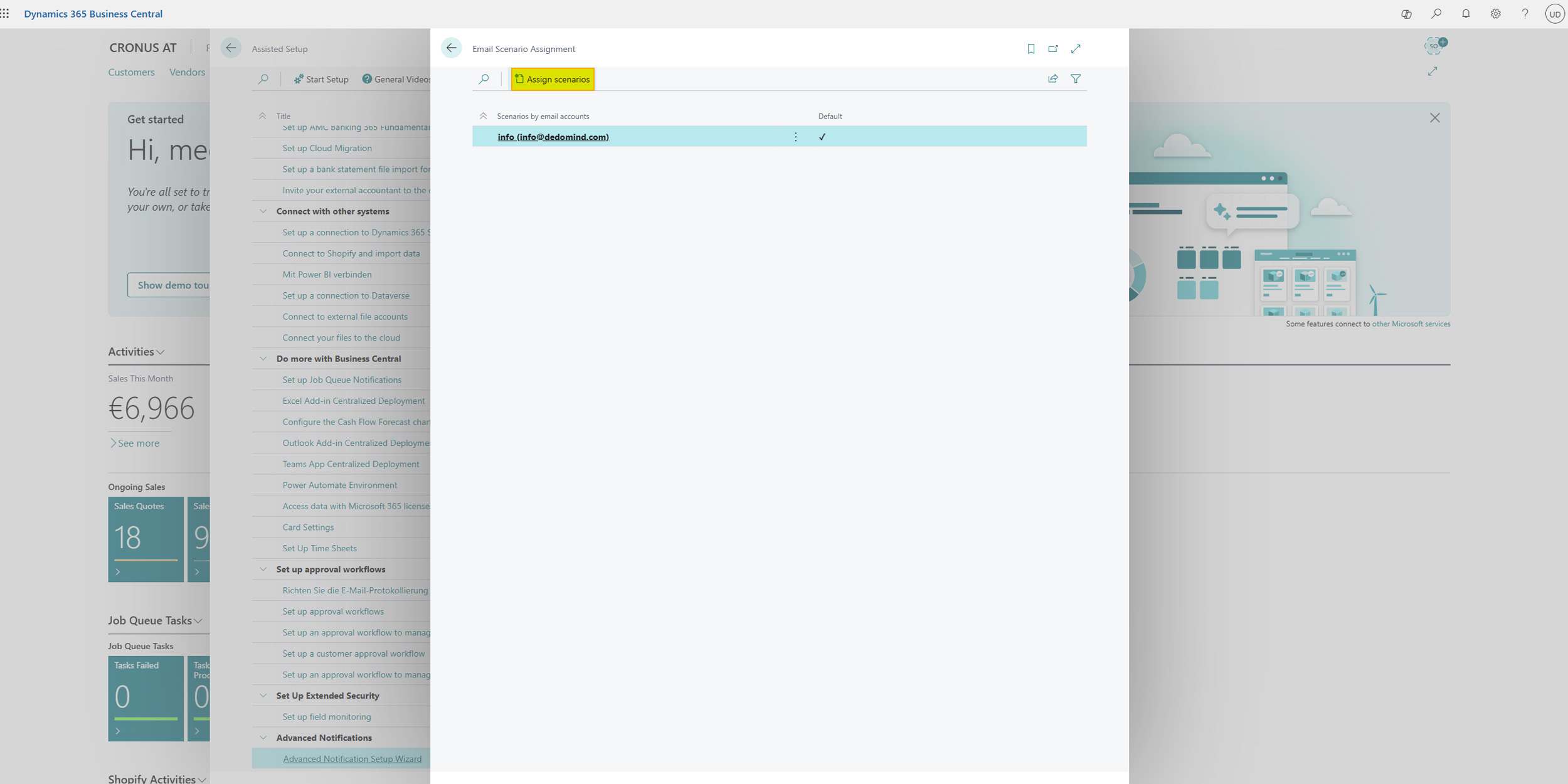
Markieren Sie das gewünschte Profil und klicken Sie im Menü "Navigate" auf E-Mail Szenarios.
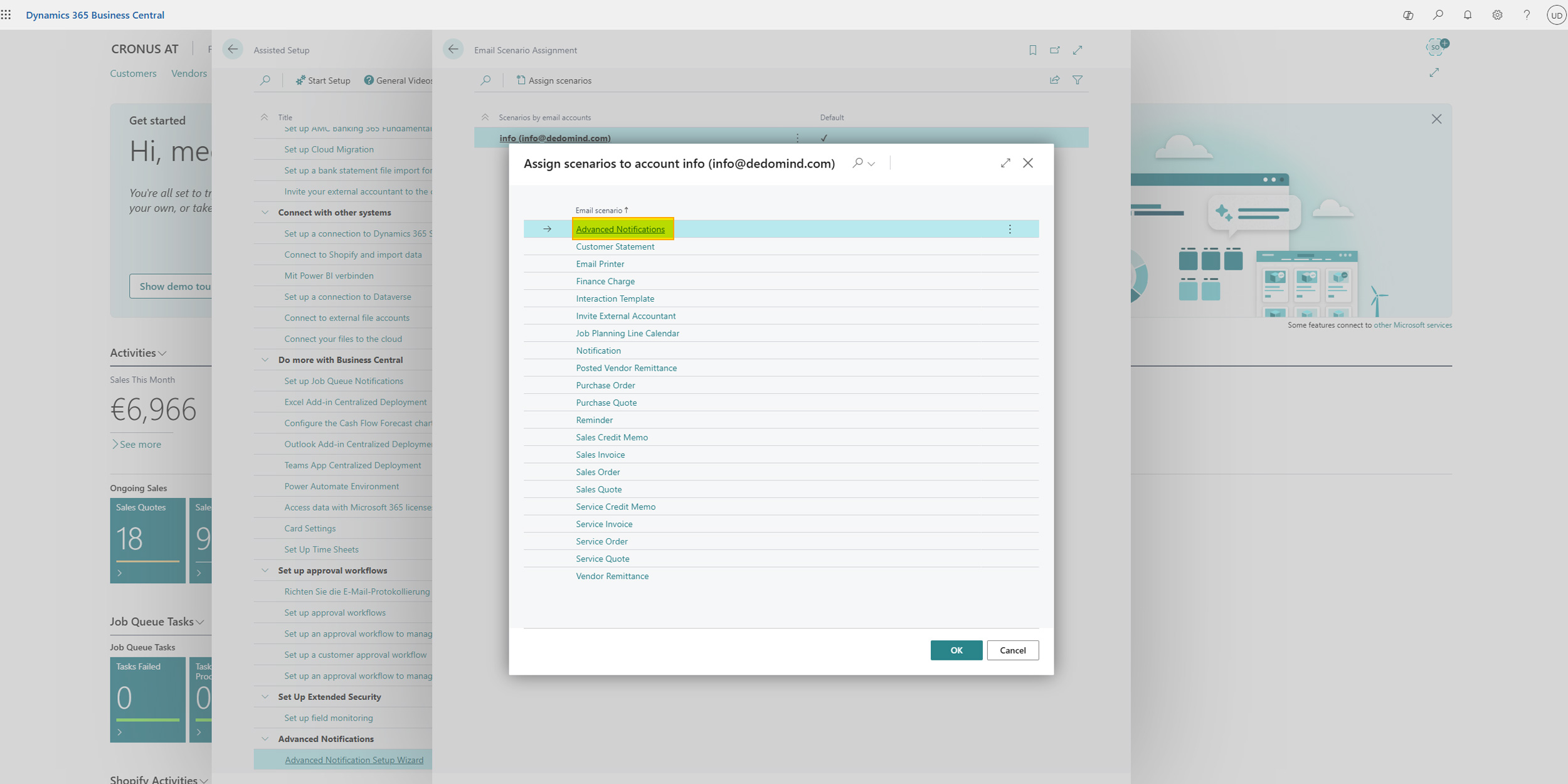
Anschließend können Sie über den Knopf E-Mail-Szenarios hinzufügen eine Liste der verfügbaren Szenarios aufrufen.
Suchen Sie hier nach dem Eintrag Advanced Notifications und wählen Sie ihn aus.
Schritt 3: E-Mail-Vorlage
Für den Versand von Benachrichtigungen per E-Mail wird eine Standardvorlage benötigt.
Der Assistent richtet eine mehrsprachige Standard-E-Mail-Vorlage ein (für Deutsch und Englisch), die Sie später anpassen können.
Nachdem alle Schritte den Status "Bereit" haben, können Sie den Assistenten mit "Beenden" abschließen.
E-Mail-Vorlage anpassen und Platzhalter
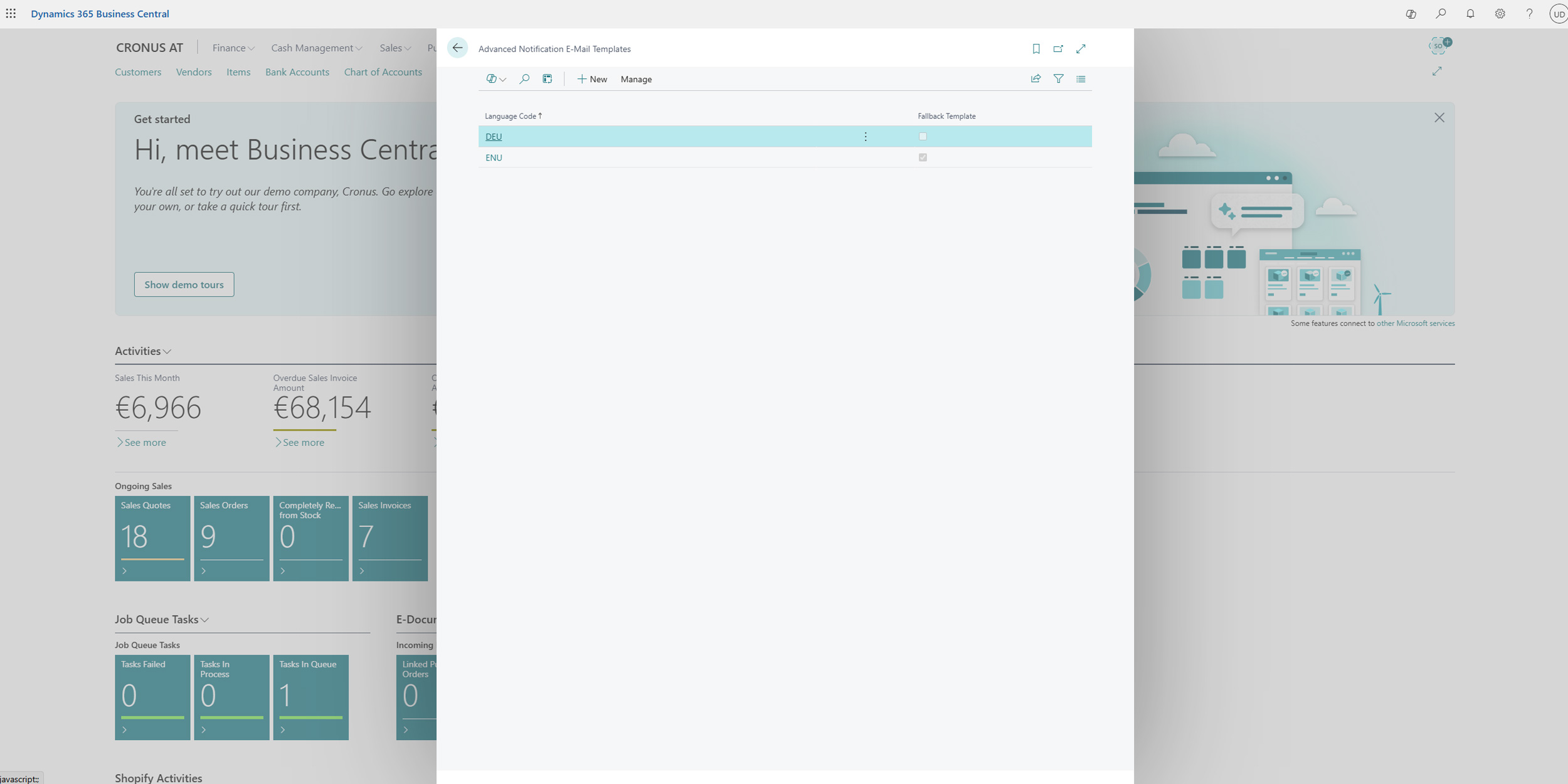
Sie können die E-Mail-Vorlagen, die für Benachrichtigungen verwendet werden, jederzeit anpassen.
- Suchen Sie nach "Advanced Notifications E-Mail-Vorlagen" und öffnen Sie die Seite.
- Wählen Sie die Vorlage für die gewünschte Sprache aus und öffnen Sie die Karte.
Wichtige Felder in der E-Mail-Vorlage
| Feld | Beschreibung |
|---|---|
| Fallback-Vorlage | Setzt die aktuelle Vorlage als Standard, falls in der Zielsparache des Empfängers keine E-Mail-Vorlage gefunden wird. |
| Editor-Modus | Umschalten zwischen Visueller Editor und HTML Editor. |
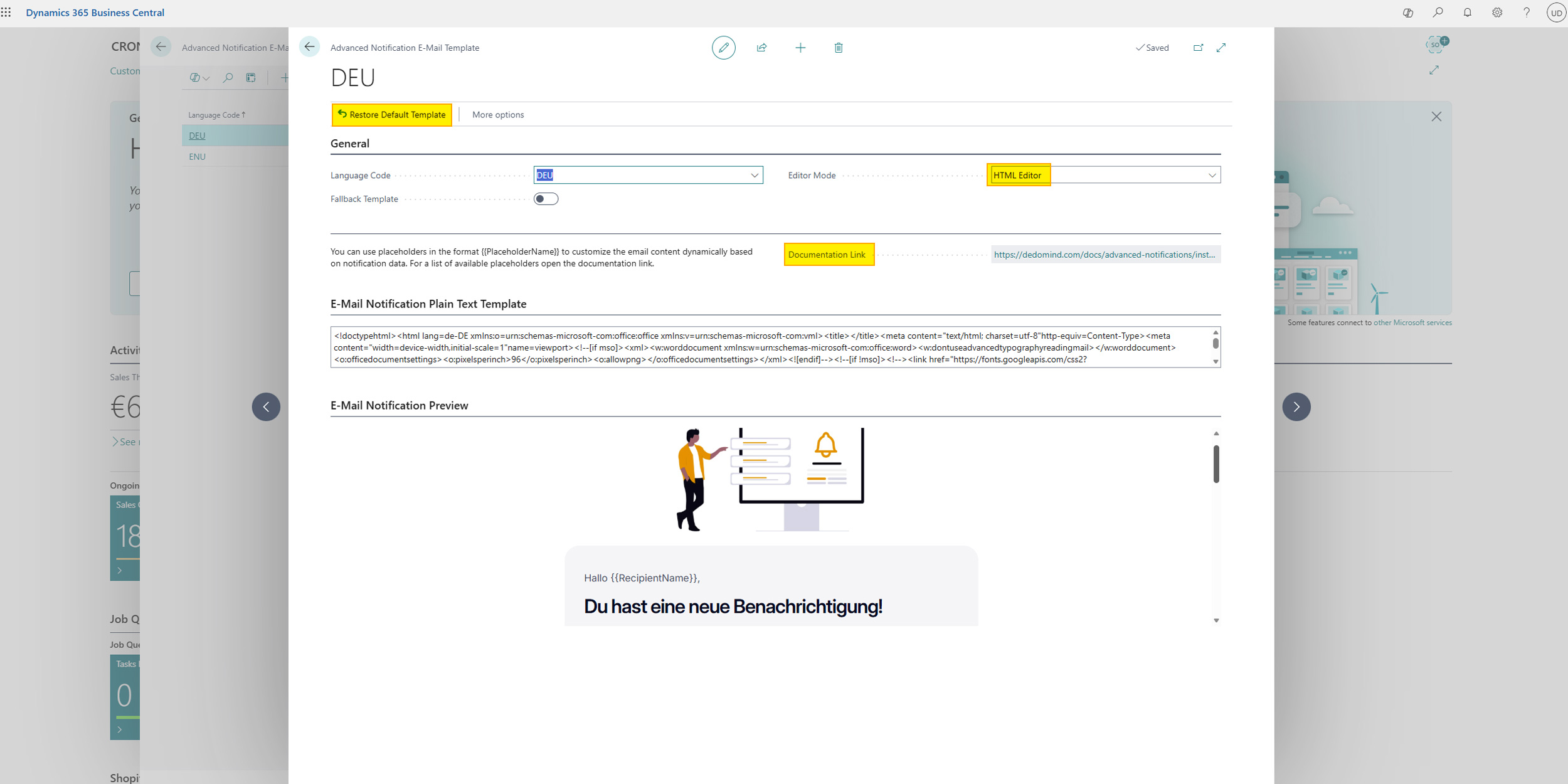
Sie können jederzeit vom Visuellen Editor ohne Verlust in den HTML Editor wechseln. Wechseln Sie in die andere Richtung, können Informationen verloren gehen.
Verfügbare Platzhalter
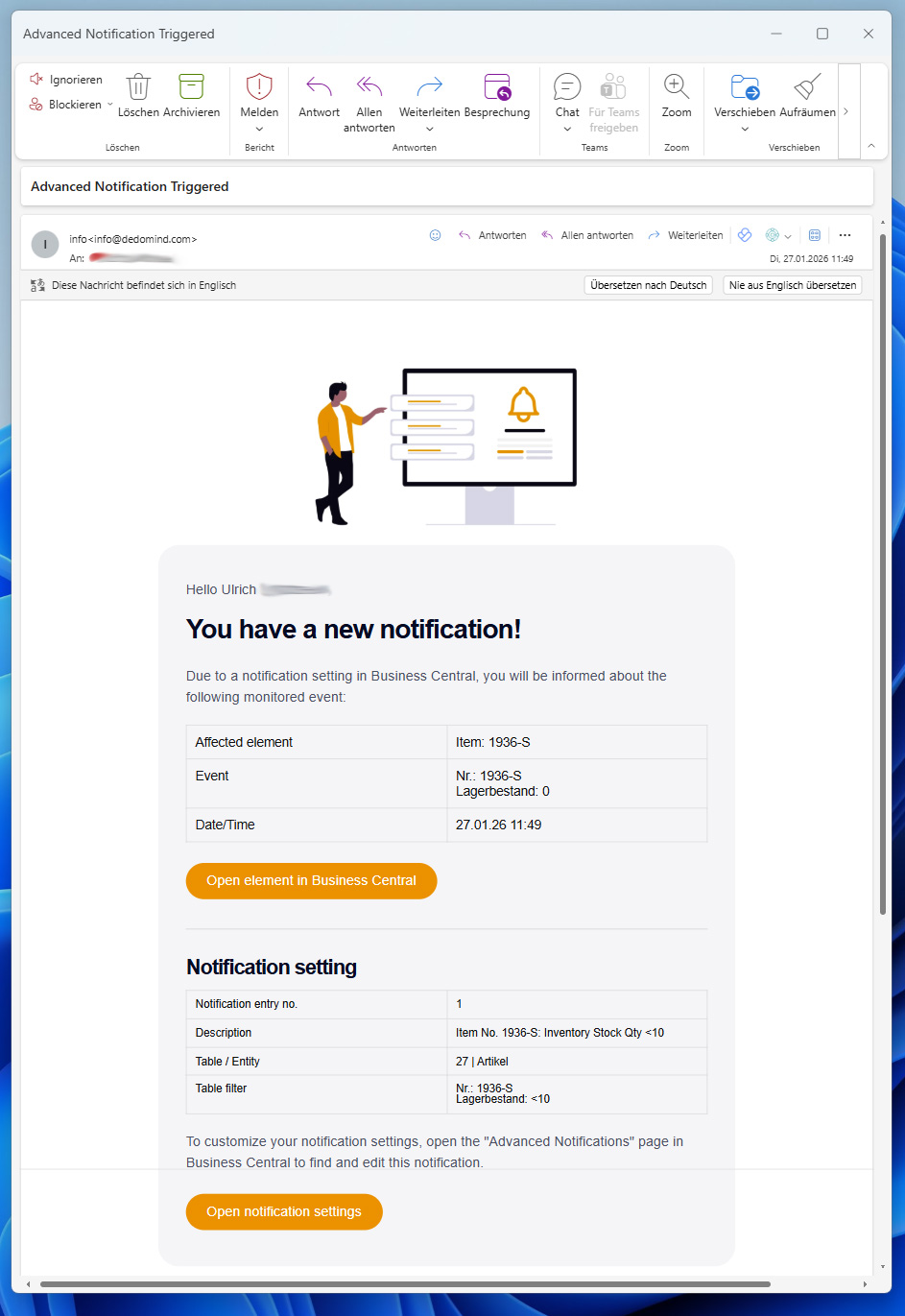
In den Vorlagen können Sie Platzhalter verwenden, um dynamische Informationen aus der Benachrichtigung und dem auslösenden Datensatz einzufügen.
| Platzhalter | Beschreibung |
|---|---|
{{RecipientName}} | Der Name des Empfängers (z.B. der vollständige Name des BC-Benutzers). |
{{Record}} | Die RecordId des geänderten Datensatzes (z.B. "Customer: 10000"). |
{{RecordLink}} | Ein direkter Link zum geänderten Datensatz im Business Central Web Client. |
{{RecordEvent}} | Eine formatierte Übersicht der Felder und Werte, die die Benachrichtigung ausgelöst haben. |
{{TriggeredAt}} | Der Zeitstempel (Datum und Uhrzeit), wann die Benachrichtigung ausgelöst wurde. |
{{NotificationNo}} | Die eindeutige Nummer der Benachrichtigung. |
{{NotificationDescription}} | Die Beschreibung der Benachrichtigung. |
{{NotificationTableName}} | Der Name der Tabelle, die von der Regel überwacht wird (z.B. "Customer"). |
{{NotificationTableNo}} | Die Nummer der Tabelle, die von der Regel überwacht wird (z.B. 18). |
{{NotificationTableFilter}} | Die Filter, die in der Benachrichtigung definiert sind. |
{{NotificationLink}} | Ein direkter Link zur Karte der Benachrichtigung in Business Central. |
Hilfe
- App-Seite auf unserer Website: Hier finden Sie Preise, weitere Funktionen und Kontaktinformationen
- Microsoft AppSource: Advanced Notifications auf Microsoft AppSource
- Kontaktformular: Kontaktformular öffnen